


iPhone bilgisayara yedekleme, telefonunuzdaki fotoğraflar, videolar, mesajlar, rehber, uygulamalar ve ayarlar gibi tüm verilerinizi güvende tutmanın en önemli yollarından biridir. Özellikle yeni iPhone alırken, telefonunuzu sıfırlarken veya veri kaybı riskine karşı bilgisayarınıza (Mac veya Windows) yedek almak hayat kurtarır. 2026’da Apple’ın resmi yöntemleri hâlâ en güvenli ve önerilen yoldur. Bu rehberde Mac ve Windows için adım adım anlatacağız. Yedekleme sırasında şifreleme yapmanızı şiddetle tavsiye ederiz. Böylece sağlık verileri, şifreler ve hassas bilgiler korunur. Yedekleme süresi verilerinizin büyüklüğüne göre 5 dakika ile 1 saat arasında değişebilir.
Mac’te iPhone Bilgisayara Yedekleme (Finder ile)
macOS Catalina (10.15) ve sonrası için Finder kullanılır. Daha eski macOS’ta iTunes geçerlidir.
- iPhone’unuzu orijinal USB veya USB-C kablosuyla Mac’e bağlayın.
- Finder’ı açın. Sol kenarda “Konumlar” altında iPhone’unuzu göreceksiniz. Tıklayın.
- iPhone ekranında “Bu Bilgisayara Güven” uyarısı çıkarsa şifrenizi girin ve “Güven”e dokunun.
- Finder’da “Genel” sekmesine gidin.
- “iPhone’unuzdaki verilerin tamamını bu Mac’e yedekleyin” seçeneğini işaretleyin.
- Şifreleme için “Yerel yedeklemeyi şifrele” kutusunu işaretleyin ve güçlü bir şifre oluşturun.
- “Şimdi Yedekle” butonuna tıklayın ve işlemin tamamlanmasını bekleyin.
İşlem bitince son yedekleme tarihi Finder’da görünecektir.
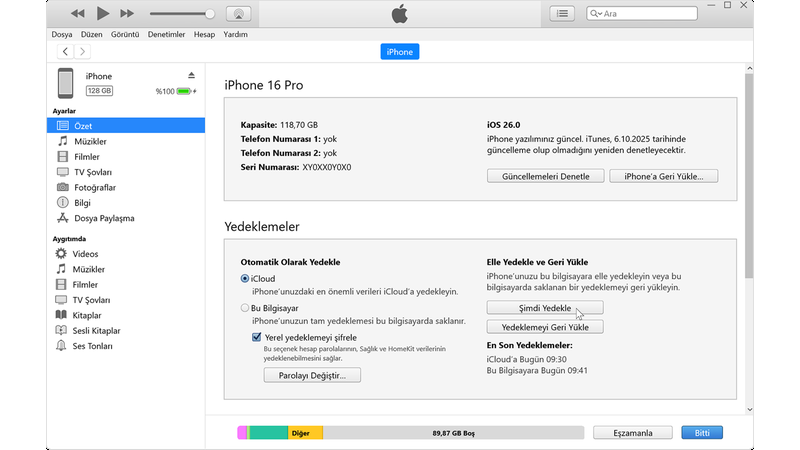
Windows’ta iPhone Bilgisayara Yedekleme (Apple Devices veya iTunes ile)
Windows 10/11 için Apple, “Apple Devices” uygulamasını öneriyor. Eski iTunes da hâlâ kullanılabilir.
- Microsoft Store’dan “Apple Devices” uygulamasını indirin ve kurun (veya iTunes’u kullanın).
- iPhone’unuzu USB kablosuyla Windows bilgisayarınıza bağlayın.
- iPhone’da “Bu Bilgisayara Güven” uyarısını onaylayın.
- Apple Devices (veya iTunes) uygulamasında iPhone’unuzu seçin.
- “Genel” veya “Özet” sekmesine gidin.
- “Bu bilgisayar” seçeneğini işaretleyin ve “Yedeklemeyi Şifrele” kutusunu işaretleyin (önerilir).
- “Şimdi Yedekle” butonuna tıklayın ve bekleyin.
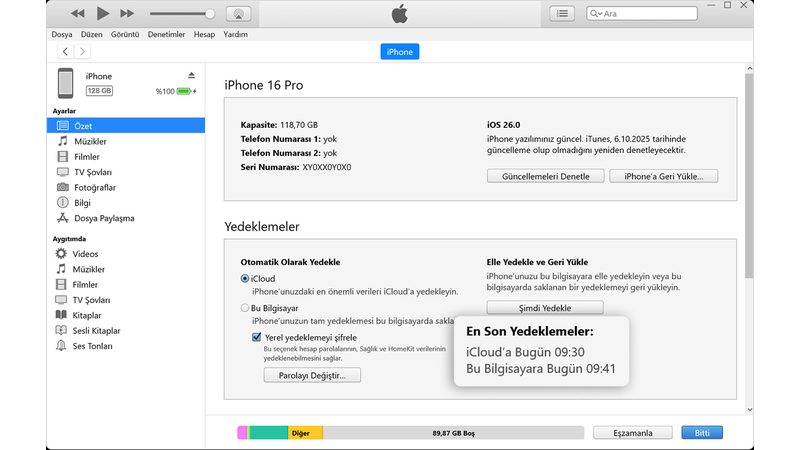
Yedekleme tamamlandığında tarih ve saat bilgisi görünecektir.
iPhone Bilgisayara Yedekleme Karşılaştırma Tablosu (2026)
| Yöntem | Avantaj | Dezavantaj | Şifreleme |
|---|---|---|---|
| Finder (Mac) | Hızlı, ücretsiz, tam yedek | Sadece Mac’te | Evet |
| Apple Devices / iTunes (Windows) | Tam yedek, yerel depolama | Uygulama indirmek gerekir | Evet |
| iCloud Yedekleme | Kablosuz, otomatik | Ücretli depolama (5 GB ücretsiz) | Evet |
Yedekleme İpuçları ve Öneriler
– Her zaman şifrelemeyi aktif edin. Şifreyi unutmayın, yoksa yedeği geri yükleyemezsiniz.
– Yedekleme sonrası dosyaları harici diske kopyalayın (yedekler genellikle C:\Users\KullanıcıAdı\AppData\Roaming\Apple Computer\MobileSync\Backup yolunda bulunur).
– Yedekleme sıklığını artırın: Haftada bir veya önemli değişikliklerden sonra.
– iPhone’unuz şifreliyse yedekleme sırasında şifreyi girmeniz gerekebilir.
Sık Sorulan Sorular
iPhone bilgisayara yedekleme şifresi nasıl açılır?
Finder veya Apple Devices’ta “Yerel yedeklemeyi şifrele” seçeneğini işaretleyin ve şifre oluşturun.
Yedekleme nerede saklanır?
Mac’te ~/Library/Application Support/MobileSync/Backup klasöründe. Windows’ta AppData\Roaming\Apple Computer\MobileSync\Backup yolundadır.
Yedekleme çok uzun sürüyor, ne yapmalıyım?
Büyük dosyaları (fotoğraflar, videolar) temizleyin veya iCloud yerine bilgisayar yedeklemesini tercih edin. Bilgisayarı prize takılı tutun.
Yedeklemeden sonra yeni iPhone’a nasıl aktarırım?
Yeni iPhone kurulumunda “Mac veya PC’den Geri Yükle” seçeneğini seçin ve kabloyla bağlayın.
Özet
iPhone bilgisayara yedekleme işlemi 2026’da hâlâ en güvenli yöntemlerden biridir. Mac’te Finder, Windows’ta Apple Devices veya iTunes kullanarak tam yedek alabilirsiniz. Şifrelemeyi unutmayın ve yedeğinizi düzenli olarak kontrol edin.
Hemen bugün iPhone’unuzu bağlayın ve yedekleyin. Veri kaybı yaşamamak için düzenli yedekleme alışkanlığı edinin.
Kaynaklar:
• Apple Resmi Destek – iPhone’u yedekleme (support.apple.com)
• Apple Destek – Windows ile yedekleme rehberi (2025-2026 güncellemeleri)