


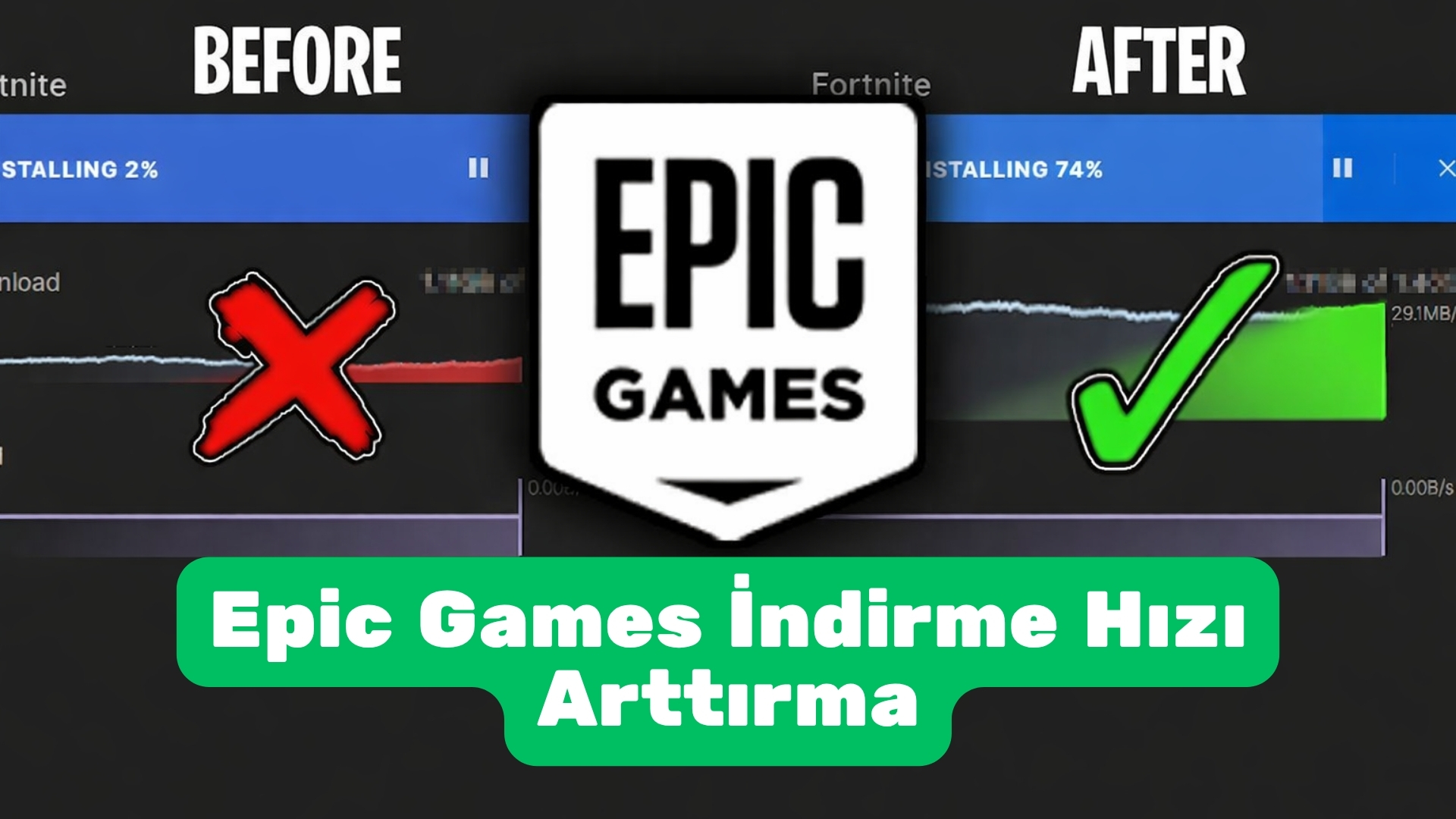
Epic Games indirme hızı arttırma, özellikle büyük oyunları (Fortnite, GTA VI, Black Myth: Wukong vb.) indirirken en sık karşılaşılan sorunlardan biridir. Epic Games Launcher varsayılan ayarlarında çoğu kullanıcıya düşük hız verir. 2026’da bile indirme hızı 5-10 MB/s civarında takılı kalan kullanıcılar çok fazla.
Epic Games İndirme Hızını Etkileyen Başlıca Faktörler
İndirme hızınızı yavaşlatan ana nedenler şunlardır:
- Epic Games’in kendi sunucularının yoğunluğu
- DNS ayarları ve ağ kısıtlamaları
- Launcher’ın varsayılan indirme limitleri
- Arka planda çalışan programlar ve VPN kullanımı
- Windows güç ve ağ ayarları
Aşağıdaki yöntemleri sırayla deneyin. Genellikle ilk 3-4 yöntemle hızınız ciddi oranda artar.
1. Epic Games Launcher Ayarlarından Hızı Arttırma
Bu en basit ve en etkili yöntemdir:
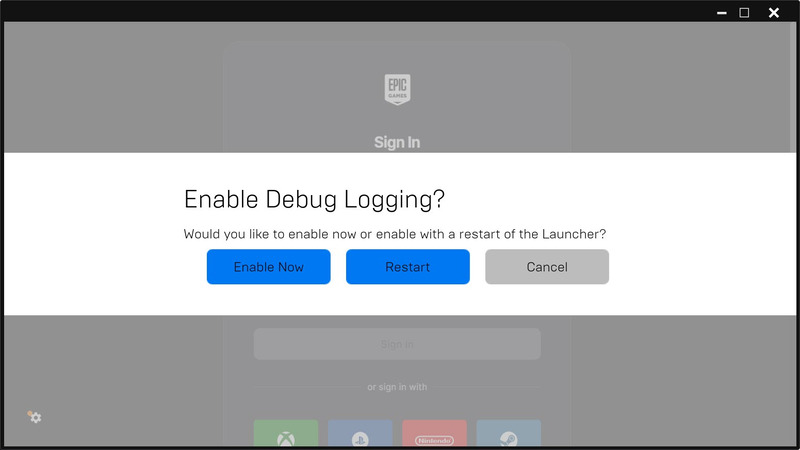
- Epic Games Launcher’ı açın.
- Sol alttaki profil resminize tıklayın → Ayarlar’a gidin.
- İndirmeler sekmesine tıklayın.
- İndirme Limitini Kapat seçeneğini işaretleyin (veya çok yüksek bir değer girin, örneğin 999 MB/s).
- Arka Planda İndirmeyi Devam Ettir seçeneğini kapatın.
- Değişiklikleri kaydedin ve indirmeyi yeniden başlatın.
Bu ayar birçok kullanıcıda Epic Games indirme hızı arttırmada %50-200 yükseliş sağlar.
2. DNS Değiştirme (En Etkili Yöntemlerden Biri)
Epic Games sunucularına en hızlı ulaşan DNS’leri kullanmak hızı ciddi oranda artırır. 2026’da en iyi çalışan DNS’ler:
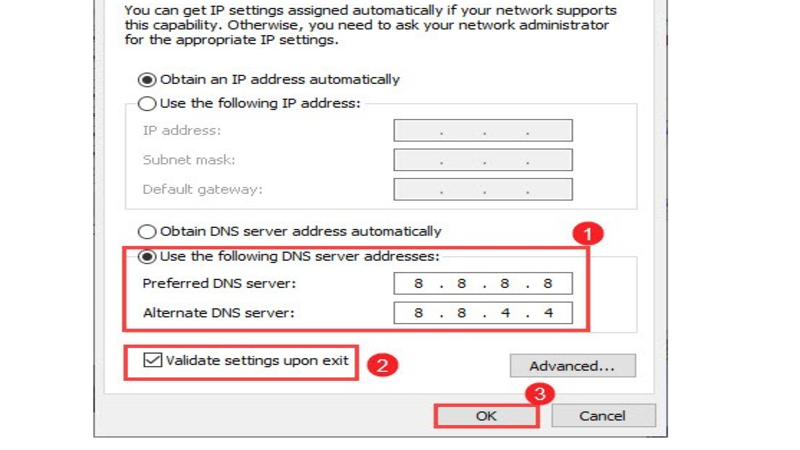
- Google DNS: 8.8.8.8 ve 8.8.4.4
- Cloudflare DNS: 1.1.1.1 ve 1.0.0.1 (en hızlısı)
- Quad9: 9.9.9.9
DNS değiştirme adımları (Windows 11):
- Ayarlar → Ağ ve İnternet → Wi-Fi veya Ethernet → Özellikler’e tıklayın.
- “İnternet Protokolü Sürüm 4 (TCP/IPv4)” seçeneğine çift tıklayın.
- “Aşağıdaki DNS sunucu adreslerini kullan”ı işaretleyin.
- Tercih edilen: 1.1.1.1 | Alternatif: 1.0.0.1
- Tamam diyerek kaydedin ve Epic Launcher’ı yeniden başlatın.
3. Diğer Epic Games İndirme Hızı Arttırma Yöntemleri
Aşağıdaki yöntemleri de sırayla deneyin:
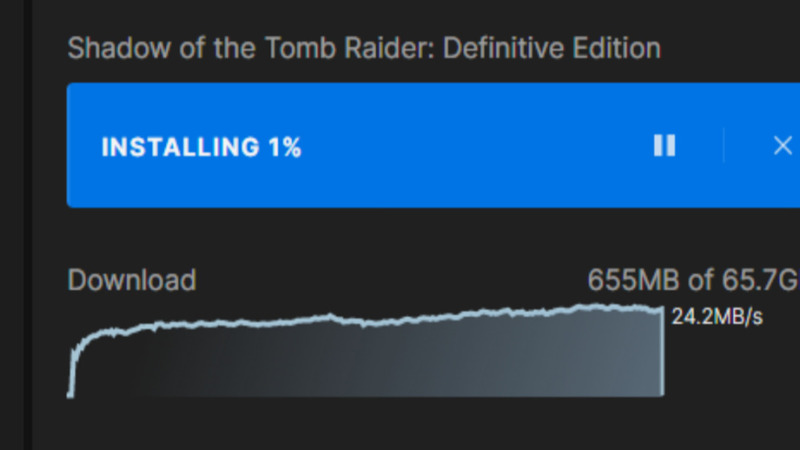
- VPN Kullanımı: Bazı VPN’ler (özellikle ExpressVPN, NordVPN, Surfshark) Epic Games sunucularına daha hızlı rota sağlar. Ancak yanlış VPN hızı düşürebilir. Test ederek bulun.
- Arka Plan Uygulamalarını Kapatın: Görev Yöneticisi’nden Chrome, Discord, Steam gibi uygulamaları kapatın.
- Kablolu İnternet Kullanın: Wi-Fi yerine Ethernet kablosu kullanmak hızı %30-50 artırabilir.
- Launcher’ı Yönetici Olarak Çalıştırın: Sağ tıklayıp “Yönetici olarak çalıştır” seçeneğini kullanın.
- İndirme Klasörünü Değiştirin: SSD’ye indirme klasörü ayarlayın (HDD çok yavaşlatır).
Epic Games İndirme Hızını Arttırma Tablosu (2026)
| Yöntem | Tahmini Hız Artışı | Zorluk Seviyesi |
|---|---|---|
| İndirme Limitini Kapatma | %50 – 200 | Çok Kolay |
| Cloudflare DNS (1.1.1.1) | %30 – 150 | Kolay |
| VPN Kullanımı (Doğru VPN) | %40 – 300 | Orta |
| Kablolu Bağlantı | %30 – 80 | Kolay |
| Arka Plan Uygulamalarını Kapatma | %20 – 60 | Çok Kolay |
Sık Sorulan Sorular
Epic Games indirme hızı neden yavaş?
Sunucu yoğunluğu, kötü DNS, indirme limiti ve arka plan uygulamaları en büyük nedenlerdir.
En hızlı çalışan DNS hangisi?
Cloudflare (1.1.1.1) 2026’da Epic Games için en iyi sonuç veren DNS’tir.
VPN hızı artırır mı?
Doğru VPN (ExpressVPN, NordVPN, Surfshark) hızı artırabilir ama yanlış seçim yavaşlatır. Test edin.
İndirme hızı hâlâ düşükse ne yapmalıyım?
Launcher’ı yeniden yükleyin, Windows ağ sıfırlama yapın veya farklı bir internet bağlantısı deneyin.

Özet
Epic Games indirme hızı arttırma için en etkili yöntemler sırasıyla: İndirme limitini kapatmak, Cloudflare DNS kullanmak, doğru VPN tercih etmek ve arka plan uygulamalarını kapatmaktır. Bu adımları uyguladığınızda indirme hızınız genellikle 3-10 kat artar.
Hemen Epic Games Launcher ayarlarından indirme limitini kapatın, DNS’i Cloudflare olarak değiştirin ve testi yeniden yapın. Büyük oyunları indirirken bu ipuçları saatlerce beklemenizi önleyecektir.
Kaynaklar:
• Epic Games Resmi Destek ve Launcher Güncelleme Notları (2026)
• Reddit r/EpicGamesPC ve r/pcgaming teknik tartışmaları