Cable Not Connected Hatası Nasıl Çözülür: 6 Adımda Sorun Giderilir
Cable not connected hatası kablo veya bağlantı noktasında sorun olduğunu gösterir. Kablonun sıkıca takılı olup olmadığını kontrol edin, sürücüleri güncelleyin ve gerekirse cihazı yeniden başlatın.
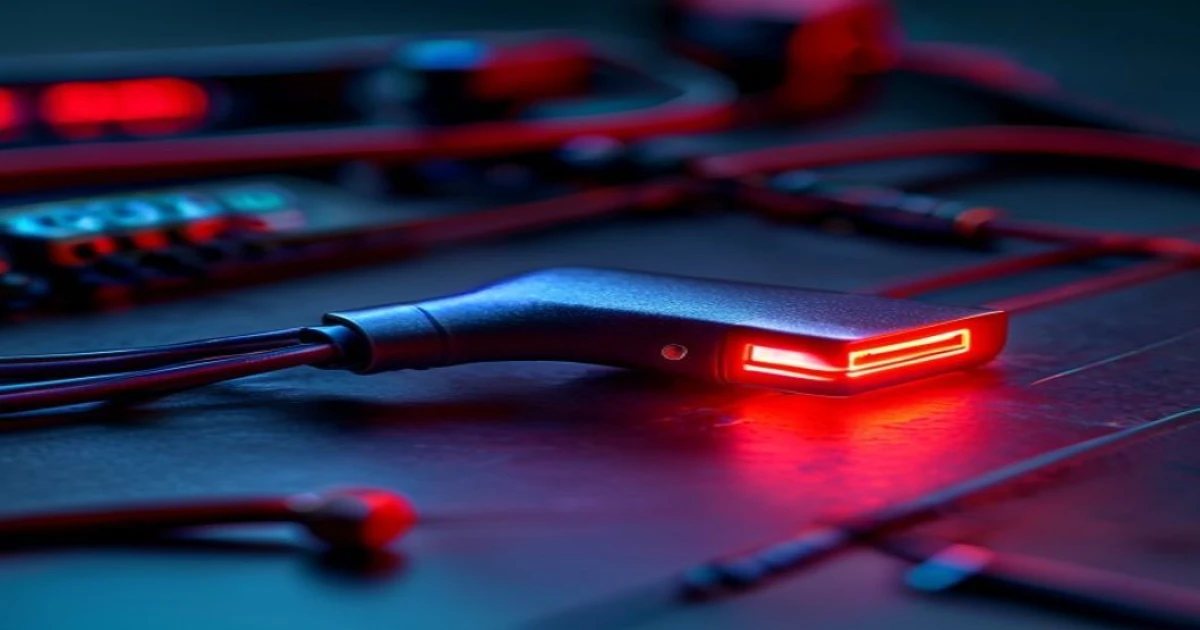
Cable not connected (bağlantı yapılmadı) hatası, bilgisayar, yazıcı, telefon veya diğer cihazlara bağlı olan kablonun düzgün şekilde takılı olmadığını veya yazılımsal sorunlar nedeniyle tanınmadığını gösterir. En çok USB, HDMI, Ethernet (ağ) ve yazıcı kabloları bu hatayı tetikler. Bu rehberde sıfırdan başlayarak tüm çözüm yollarını, her cihaz türüne göre uygulanabilir adımları bulacaksınız.
İçindekiler ›
Cable Not Connected Hatası Ne Anlama Gelir?
Bu hata, bilgisayar veya cihazın bağlı olan donanımı (yazıcı, harici bellek, tablet, monitör, ağ kartı vb.) tespit edemediğini veya işletim sistemiyle iletişim kuramadığını ifade eder. Sebep fiziksel (kablo gevşek, bağlantı noktası kırık) veya yazılımsal (sürücü eksik, eski sürüm, sistem ayarları) olabilir.
Neden Oluşur?
- Gevşek kablo bağlantısı — USB, HDMI, VGA, Ethernet kablosu tam olarak oturmamış
- Hasar görmüş kablo — yanmış, kırılmış, iç kablolar kopmuş
- Bağlantı noktası sorunu — USB portunun iç kontakları kırık veya kirli
- Eksik veya eski sürücü — cihazın yazılımı bilgisayara kurulmamış
- BIOS/UEFI ayarları — bağlantı noktası BIOS'ta devre dışı bırakılmış
- Güç sorunu — harici cihaza güç gelmiyorsa USB tarafından besleniyorsa çalışmaz
- Virüs veya kötü amaçlı yazılım — sistem dosyaları zarar görmüş olabilir
- Cihaz uyumsuzluğu — kablo veya cihaz bilgisayarla uyumlu değil
Çözüm Adımları
- Fiziksel Kontrolü Yapın (En Hızlı Çözüm)
Bilgisayarı kapatın. Hatayı veren kabloyu çıkarın, 10 saniye bekleyin, sonra sıkıca takın. Kablonun her iki ucunu kontrol edin — vidali bağlantılar var ise sıkıca vidalanmış olup olmadığını kontrol edin (HDMI, VGA gibi). USB kablosunun bir öbek halinde gelmeyecek kadar sıkı takılı olmalıdır. Bilgisayarı açın ve hatanın tekrarlanıp tekrarlanmadığını kontrol edin. Çoğu durumda bu adım yeterli olur.
- Başka Bir Bağlantı Noktasını Deneyin
USB kablosuysa, bilgisayarın arka panelindeki farklı bir USB 3.0 portuna takın (siyah portlar USB 3.0'dır, mavi portlar daha hızlıdır). Ön panel USB portları bazen sorun çıkarabilir. HDMI kablosuysa farklı bir HDMI portuna takın. Bu işlem bağlantı noktasının kendisine sorun olup olmadığını belirler. Hata devam etmesine rağmen diğer portta çalışıyorsa ilk port zarar görmüş demektir.
- Kablonun Fiziksel Hasarını Kontrol Edin
Kablonun tamamını iyice inceleyin — çatlak, yanmış izler, kırık yerler olup olmadığını görün. USB kablosunun plastik kılıfı kırılmışsa iç telleri kısa devre yapabilir ve güvenlik açığı oluşur. Hasarlı kabloyu hemen değiştirin. Bilgisayar başka bir kablo ile çalışıyorsa (örn. yazıcı kablosu ile), o kablo güvenlidir.
- Bilgisayarı Yeniden Başlatın (Sürücü Yükleme İçin Bekleme)
Windows 10/11'de: Bilgisayarı kapatın, cihazı bağlı tutun, açın. Windows başlarken Cihaz Yöneticisi'ne gitmeden 30-60 saniye bekleyin — sistem otomatik sürücü yüklemeyi deneyebilir. Alt+Ctrl+Del'e basarak Görev Yöneticisi'ni açın, Cihaz Yöneticisi'ne bakın. Eğer "Bilinmeyen Cihaz" veya sarı uyarı işareti varsa, bu sürücü sorunu olduğunu gösterir.
- Sürücüleri Güncelleyin ve Yükleyin
Windows 10/11 için: Cihaz Yöneticisi'ni açın (Başlat > cihaz yöneticisi yazın). Bağlantı sorunlu cihazı sağ tıklayın, "Sürücüyü güncelle"yi seçin, "Bilgisayarımda sürücüyü ara"ya tıklayın. Windows otomatik arama yapacak. Bulunamazsa, cihazın üreticisinin web sitesinden (yazıcı modeliyse Epson/Canon/HP sitesinden) doğru sürücüyü indirin ve yükleyin. Kurulum sırasında bilgisayarı yeniden başlatın ve kablo takılı tutun.
- BIOS/UEFI'de Ayarları Kontrol Edin (İleri Seviye Kullanıcı)
Bilgisayarı kapatın, açarken Sil tuşu (Delete), F2 veya F12'ye (model uyarınca) hızlı şekilde basıp tutun. BIOS/UEFI menüsüne girin. "Integrated Peripherals", "USB Configuration" veya benzeri seçeneği bulun. USB 3.0/2.0 portlarının "Enabled" (etkinleştirilmiş) durumda olup olmadığını kontrol edin. Değilse "Enabled"'e ayarlayın. F10 veya Çıkış yapın. Bu adımı yalnızca teknik bilgisi olanlar yapsın — hatalı ayar sistemin başlamasını engelleyebilir.
Cihaz ve Hata Türüne Göre Çözüm Tablosu
| Hata Mesajı / Cihaz Türü | En Olası Sebep | Hızlı Çözüm |
|---|---|---|
| "USB Cihazı Tanınmadı" | Sürücü eksik, port arızalı | Başka porta taşı, sürücü yükle |
| Yazıcı çalışmıyor | Yazıcı sürücüsü yok, kablo gevşek | Yazıcı markasından sürücü indir, USB taşı |
| HDMI bağlantı hatası | HDMI port arızası, kablo kırık | Başka HDMI porta taşı, TV/monitör yeniden başlat |
| Ağ bağlantısı kesildi | Ethernet kablosu gevşek, ağ kartı sürücüsü eski | RJ-45 kablosunu kontrol et, ağ sürücüsü güncelle |
| Sabit disk bağlantı hatası | SATA kablosu, güç kablosu gevşek | Her iki kabloyu kontrol et, cihazı ısıl terapiye al |
Teknikçi Ne Zaman Gereklidir?
Yukarıdaki adımlar başarısız olduysa, kablo fiziksel olarak hasarlıysa veya bağlantı noktası kırıksa profesyonel destek alınması gerekir. Port değişimi veya kablo tamiri pahalı bir iş olmasa da, garanti durumunu kontrol edin — bilgisayar veya cihazınız aktif garantili ise üretici yetkili servisine gönderin. Yazıcı, monitör, telefon gibi cihazların kablolama sorunları için de ilgili marka servisini arayın.
Önleyici İpuçları
- Kablolara mekanik stres vermeyin — kavislerken yavaş hareket edin, hiç çekmeyip iterek ayırın
- Kabloları güvenli yerlere sabitleyip düzenleyin — kilitli kablo bağları (velcro) kullanın
- Nem ve ısı kaynaklarından uzak tutun — USB bağlantı noktaları rutubet nedeniyle oksitlenebilir
- Yazılım güncellemelerini düzenli yapın — Windows Update'i açık tutun, sürücüleri üreticiden indirin
- Yüksek kaliteli kablo ve hub kullanın — ucuz pasif hublar napım enerji sorunu yaratabilir
- Bilgisayarı düzenli kapatıp açın — yazılımsal sorunlar bazen yeniden başlatmayla düzelir
Farklı Cihazlar İçin Özgü Çözümler
Yazıcı Cable Not Connected Hatası: Yazıcının güç kablosunun prize takılı olup olmadığını kontrol edin (çok sık unutulur). USB kablosunu yazıcıdan çıkarıp bilgisayarın bir dakika beklendikten sonra yazıcıya yeniden takın. Yazıcı markasının web sitesinden (Canon, Epson, HP, Brother) en son sürücü indirin ve yükleyin.
Harici Sabit Disk Cable Not Connected Hatası: USB kablosunun her iki ucu da sıkıca takılı olup olmadığını kontrol edin. Disk hareket edemediyse (sesi yoksa) güç problemi olabilir — bilgisayarın arka paneline taşıyıp başka bir USB portunu deneyin. Eğer diskten tıklama sesi geliyorsa mekanik arıza vardır ve veri kaybı riski yüksektir — hemen yedek alın.
Monitör/Ekran Bağlantı Hatası: HDMI kablosunun her iki ucunu kontrol edin. Bilgisayarın farklı bir HDMI veya DisplayPort'una taşıyın. Monitörün güç kablosunun prize takılı olup olmadığını ve ekrandaki input seçeneğinin doğru olup olmadığını kontrol edin (input düğmesine basıp "HDMI 1" vs. seçin).
Telefon/Tablet Bağlantı Hatası: USB kablosunu çıkarıp 30 saniye bekleyin, tekrar takın. Cihazda "Bu cihaza erişime izin ver?" bildirimiyse izin verin. Cihazı Geliştirici Seçenekleri'nden USB hata ayıklama modunu açıp kapatın (Ayarlar > Geliştirici Seçenekleri > USB Hata Ayıklama). Apple cihazları için macOS'un en son sürümde iTunes/Finder olup olmadığını kontrol edin.
Kablo yeni değişmesine rağmen hata hala çıkıyorsa ne yapmalıyım?+
Windows Sürücü Yöneticisi'nde "Bilinmeyen Cihaz" yazıyorsa nasıl çözülür?+
Bülten Aboneliği
Haftada bir, teknoloji ve dijital dünyadan seçtiklerimiz e-postanda. Spam yok, sadece içerik.