


Ekran kartı sürücüsü güncelleme, bilgisayarınızın en önemli performans bileşenlerinden biri olan GPU’nun en verimli, stabil ve sorunsuz şekilde çalışmasını sağlayan kritik bir işlemdir. 2026 yılında oyunlar, yapay zeka uygulamaları, video düzenleme ve profesyonel yazılımlar giderek daha yüksek performans talep ettiği için ekran kartı sürücüsü güncelleme işlemi artık zorunluluk haline gelmiştir. Eski sürücüler performans düşüklüğü, ekran yırtılması, mavi ekran, ısınma ve hatta oyunlarda kare düşüşü gibi sorunlara yol açabilir.
Ekran Kartı Sürücüsü Güncelleme Neden Önemlidir?
Ekran kartı sürücüleri (driver), işletim sistemi ile GPU arasında iletişim kurar. Güncelleme yapmadığınızda yeni oyunlar ve uygulamalar düzgün çalışmaz. 2026’da çıkan birçok AAA oyun ve AI araçları yeni sürücü optimizasyonları gerektiriyor. Güncel sürücüler %10-40 arasında performans artışı, daha iyi enerji verimliliği ve hata düzeltmeleri sunar.
Ekran Kartı Sürücüsü Güncellemenin Faydaları
- Oyunlarda daha yüksek FPS ve daha az takılma
- Ray Tracing, DLSS, FSR ve XeSS teknolojilerinde tam destek
- Isınma ve fan sesinin azalması
- Mavi ekran (BSOD) ve sürücü çökmesi sorunlarının çözümü
- Yeni oyun ve programlarla uyumluluk
- Güvenlik yamaları ve stabilite iyileştirmeleri
Ekran Kartı Sürücüsü Güncellerken Dikkat Edilmesi Gerekenler
Güncelleme öncesi mevcut sürücüyü tamamen kaldırmak (DDU ile) en temiz yöntemdir. İnternet bağlantınızın stabil olması, pil yerine prize takılı olması ve önemli dosyalarınızın yedeğini almanız önerilir.
AMD İçin Ekran Kartı Sürücüsü Güncelleme
AMD Radeon kullanıcıları için ekran kartı sürücüsü güncelleme işlemi oldukça basittir. AMD Adrenalin yazılımı hem otomatik hem de manuel güncelleme imkanı sunar.
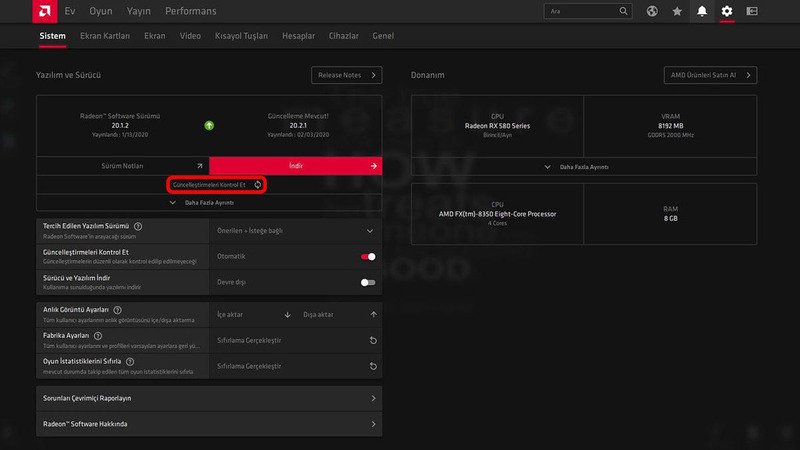
- AMD resmi sitesine veya Adrenalin yazılımına gidin.
- “Check for Updates” butonuna tıklayın.
- En son Radeon Software sürümünü indirin.
- Kurulum sırasında “Factory Reset” seçeneğini işaretleyin (eski sürücüyü temizler).
- Kurulumu tamamlayıp bilgisayarı yeniden başlatın.
2026’da AMD Adrenalin 26.4.x serisi sürücüler, FSR 4 teknolojisi ve yeni RDNA 4 kartları için özel optimizasyonlar içermektedir.
NVIDIA İçin Ekran Kartı Sürücüsü Güncelleme
NVIDIA GeForce Experience veya resmi site üzerinden ekran kartı sürücüsü güncelleme yapmak en popüler yöntemdir.
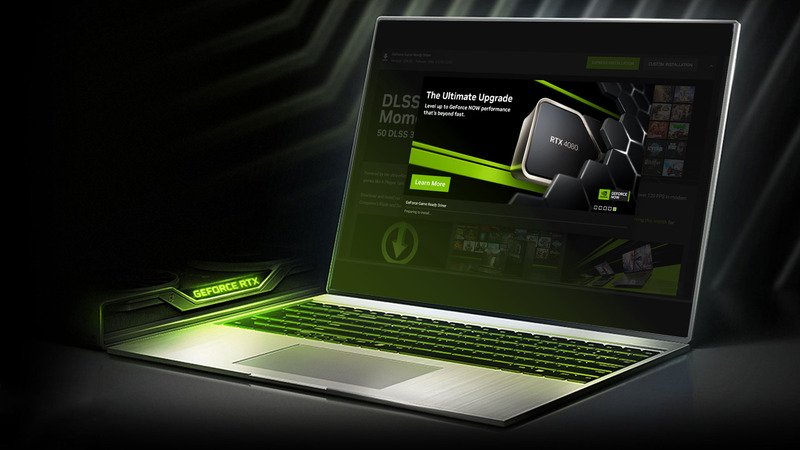
- GeForce Experience uygulamasını açın.
- “Drivers” sekmesine tıklayın.
- “Check for Updates” butonuna basın.
- “Express Installation” veya “Custom Installation” seçin.
- Kurulumu tamamlayın ve yeniden başlatın.
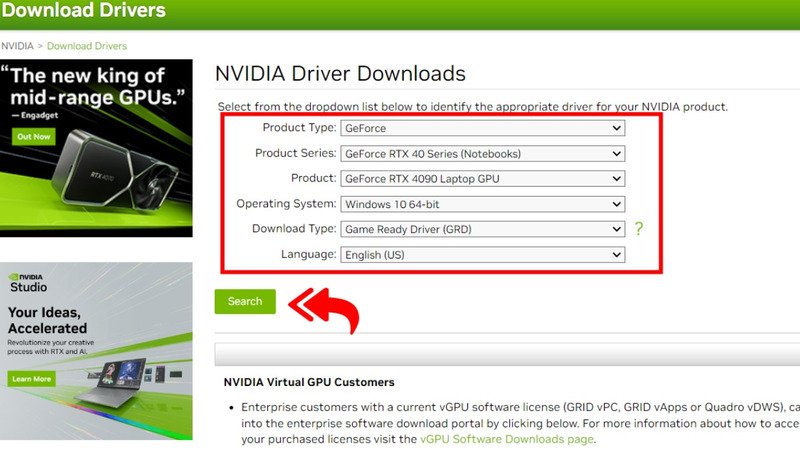
Alternatif olarak NVIDIA Driver sayfasına giderek RTX 50 serisi ve önceki nesil kartlar için en yeni Game Ready Driver’ı indirebilirsiniz. 2026’da DLSS 4 ve Reflex teknolojileri için kritik güncellemeler yayınlanıyor.
Intel İçin Ekran Kartı Sürücüsü Güncelleme
Intel Arc serisi ve entegre UHD Graphics kullanıcıları için ekran kartı sürücüsü güncelleme Intel Driver & Support Assistant ile yapılır.

- Intel resmi sitesinden “Intel DSA” programını indirin.
- Programı çalıştırın ve tarama yaptırın.
- Önerilen sürücüyü otomatik indirip kurun.
- Yeniden başlatın.
Intel Arc A-serisi kartlar için 2026’da XeSS 2 ve yeni oyun optimizasyonları içeren sürücüler sıkça yayınlanmaktadır.
Ekran Kartı Sürücüsü Güncelleme Yöntemleri Karşılaştırması
| Yöntem | Kolaylık | Temizlik | Öneri |
|---|---|---|---|
| GeForce Experience / Adrenalin | Çok Kolay | İyi | Günlük kullanıcılar |
| DDU + Manuel İndirme | Orta | Mükemmel | Sorunlu sistemler |
| Windows Otomatik Güncelleme | En Kolay | Zayıf | Pek önerilmez |
Ekran Kartı Sürücüsü Güncellerken Karşılaşılan Sorunlar ve Çözümleri
Güncelleme sonrası siyah ekran, sürücü çökmesi veya performans düşüşü gibi sorunlar yaşanabilir. Bu durumda DDU ile temiz kurulum yapın veya önceki sürücüye geri dönün. Güvenli modda sorun giderme de etkili bir yöntemdir.
En İyi Pratikler ve İpuçları
- Her 2-3 ayda bir ekran kartı sürücüsü güncelleme yapın.
- Oyun öncesi otomatik güncelleme özelliğini aktif tutun.
- DDU (Display Driver Uninstaller) ile eski sürücüyü tamamen kaldırın.
- Güncelleme sonrası sistem kararlılığını test edin (Heaven Benchmark, 3DMark).
- Overclock yaptıysanız güncellemeden önce sıfırlayın.
Sıkça Sorulan Sorular
Ekran kartı sürücüsü güncelleme gerekli mi?
Evet. Özellikle yeni oyunlar ve güncellemeler çıktığında performans ve stabilite için gereklidir.
Ekran kartı sürücüsü nasıl güncellenir?
AMD, NVIDIA veya Intel’in resmi yazılımı ya da web sitesi üzerinden en kolay şekilde yapılabilir.
DDU kullanmak zorunlu mu?
Zorunlu değil ama en temiz sonuç için şiddetle tavsiye edilir.
Güncelleme sonrası FPS düştü, ne yapmalıyım?
Önceki sürücüye geri dönün veya DDU ile temiz kurulum yapın.
Otomatik güncelleme iyi midir?
GeForce Experience ve Adrenalin’de otomatik güncelleme güvenilirdir.
Ekran kartı sürücüsü güncelleme, bilgisayarınızın en yüksek performansı vermesi için düzenli olarak yapılması gereken bir bakım işlemidir. AMD, NVIDIA ve Intel için kendi resmi araçlarını kullanarak kolayca güncelleyebilirsiniz. Güncel sürücülerle daha yüksek FPS, daha az ısınma ve daha stabil bir sistem elde edersiniz.
Şimdi sıra sizde. Hangi marka ekran kartı kullanıyorsunuz? Son güncellemeden sonra herhangi bir sorun yaşadınız mı? Yorumlarda belirtin, size özel çözüm ve önerilerde bulunayım. Bilgisayarınızı güncel tutun, performansınız hep yüksek kalsın!