Input Signal Out of Range Hatası Nasıl Çözülür
Input signal out of range hatası video kablolarının gevşemesi, çözünürlük ayarlarının monitör kapasitesini aşması veya GPU sürücüsü arızasından çıkar.
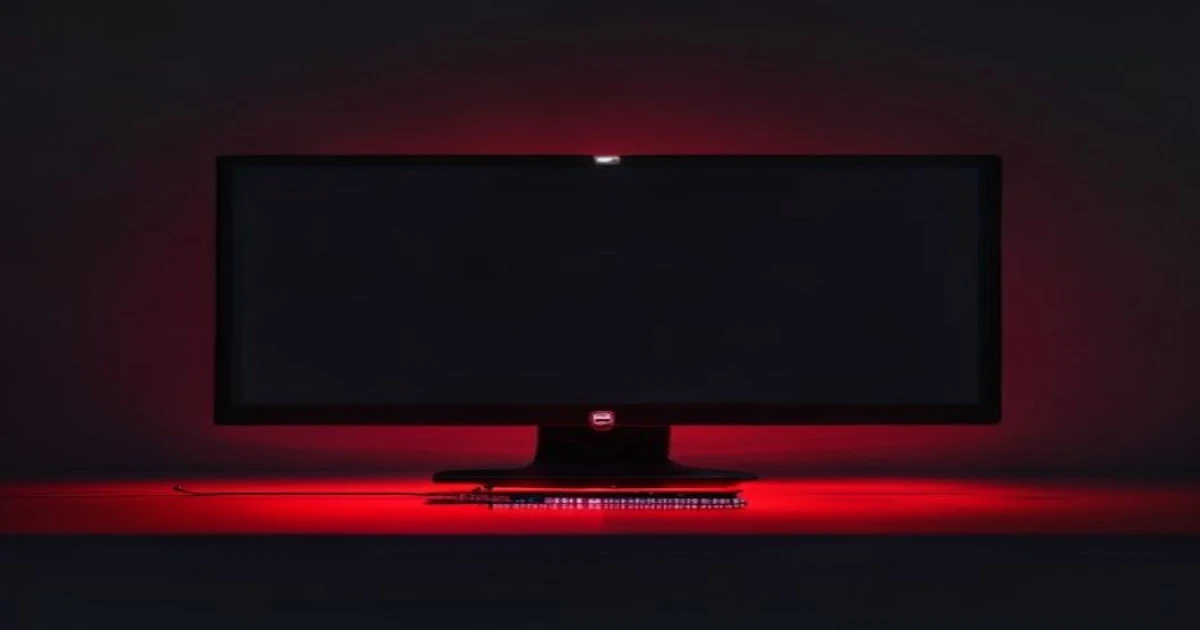
Sorun özeti: Monitörün ekranında "Input Signal Out of Range" (Giriş Sinyali Aralık Dışında) hatası çıkıyor ve görüntü gözükmüyor. En hızlı çözüm: Bilgisayarı fişten çekip 30 saniye sonra takın, video kablosunu kontrol edin ve bilgisayarı güvenli modda başlatın. Çoğu durumda bu adımlar hatayı giderir.
İçindekiler ›
- Hata Ne Anlama Gelir?
- Neden Oluşur?
- Çözüm Adımları
- 1. Temel Kontrol (Güç Sıfırlaması)
- 2. Video Kablosunu Kontrol Et
- 3. Monitörü Sıfırla
- 4. Bilgisayarı Güvenli Modda Başlat
- 5. GPU Sürücüsünü Güncelle
- 6. Çözünürlük Ayarlarını Kontrol Et
- 7. Masaüstü Bilgisayarsa GPU Kontrol Et
- Ne Zaman Teknisyen Çağrısı Yapmalı?
- Önleyici İpuçları
Hata Ne Anlama Gelir?
"Input Signal Out of Range" hatası, monitörün bilgisayardan aldığı video sinyalinin kendi teknisyen özelliklerine (çözünürlük, yenileme hızı) uygun olmadığını gösterir. Monitör sinyali tanır ancak ekrana çizmek için gerekli standartlara uymadığından hata verir. Bu, kablolama sorunu, çözünürlük uyumsuzluğu veya grafik kartı arızasından kaynaklanabilir.
Neden Oluşur?
- Video kablosu gevşek veya bozuk: HDMI, DVI, VGA veya DisplayPort bağlantısı tam takılmamış, çıkıntısı kırılmış veya iç teller kesilmiş olabilir.
- Çözünürlük ayarları uyumlu değil: Windows'ta monitörün kapasitesinden daha yüksek çözünürlük ayarlanmış olabilir.
- GPU sürücüsü arızalı veya eski: Grafik kartı sürücüsü güncelliğini yitirmiş, çökmüş veya hatalı kurulmuş olabilir.
- Monitör yenileme hızı uyumsuz: 60 Hz'lik monitöre 120 Hz sinyal gönderilmesi gibi uyumsuzluk.
- BIOS ayarları değişmiş: Sistem başlatıldığında video modu yanlış seçilmiş olabilir.
- Grafik kartı sıkı oturmamış: Masaüstü bilgisayarlarda GPU yuvasında tam oturursa iletişim kesilebilir.
Çözüm Adımları
1. Temel Kontrol (Güç Sıfırlaması)
- Bilgisayarı ve monitörü tamamen kapatın (kapı düğmesi değil, güç kaynağı tamamen kapanmalı).
- Bilgisayarın arka tarafındaki güç kablosunu elektrik prizinden çekin.
- Monitörün video kablosunu (HDMI/DVI/VGA) bilgisayardan ve monitörden çıkartın.
- 30 saniye bekleyin.
- Önce monitörü takın, sonra video kablosunu yeniden takın, son olarak bilgisayarın güç kablosunu prize takın.
- Bilgisayarı normal başlatın.
- Beklenen sonuç: Hata kaybolmalı ve görüntü gelmeli. Yoksa 2. adıma geçin.
2. Video Kablosunu Kontrol Et
- Bağlantı yüksekliğini kontrol et: HDMI/DVI kablosunun her iki ucunda vida kilitleyici varsa (DVI'de), sıkıca kilitleniyor mu kontrol edin. HDMI'de kable tam olarak dibe iniyor mu gözlemleyin.
- Farklı bağlantı noktası dene: Bilgisayarınızda birden fazla video bağlantı noktası varsa (2 HDMI, 1 DisplayPort vb.), monitörü farklı bir porta takın. Bazı portlar farklı grafik kaynaklardan (entegre GPU vs. ayrı GPU) beslenebilir.
- Kablonun fiziksel hasarını kontrol et: HDMI/DVI kablosunun dış ceketi kırılmış, çentiği çatlak, ucu kıvrılmış mı? Varsa kabloyu değiştir.
- Başka bir kablo dene: Elinizde başka bir HDMI veya DVI kablosu varsa, monitörü onunla bağlayın. Sorun çözülürse eski kablo arızalıdır.
- Monitörün güç kablosunu kontrol et: Monitörün arka tarafında güç kablosu ayrı takılı mı? Takılıysa, güç kablosunu monitör ve prize çekin, 10 saniye bekleyin, yeniden takın.
- Beklenen sonuç: Kablo değişimi veya doğru porta geçiş hatayı çözmeli. Yoksa 3. adıma geçin.
3. Monitörü Sıfırla
- Monitörün arka tarafında veya yanında bulunan menü düğmesini bulun (M, OK, Menu gibi etiketli).
- Menüye girip Factory Reset, Reset veya Fabrika Ayarları seçeneğini arayın.
- Evet'i seçerek monitörü fabrika ayarlarına sıfırla.
- Monitörü 30 saniye kapalı tut, açılışı bekle.
- Beklenen sonuç: Hata kalıcı ise monitör arızalı değildir. Bilgisayar tarafı sorunudur. 4. adıma geçin.
4. Bilgisayarı Güvenli Modda Başlat
Bu adım, GPU sürücüsünü devre dışı bırakarak sistemin temel video modunda çalışmasını sağlar. Hata çözülürse sürücü sorunu, devam ederse donanım sorunu olduğu anlaşılır.
- Bilgisayarı Ctrl + Shift + Restart tuşlarıyla yeniden başlat (Windows 10/11, giriş ekranında).
- Ekran mavi olur ve seçenekler gösterilir. Troubleshoot (Sorun Giderme) > Advanced options (Gelişmiş seçenekler) > Startup Settings (Başlangıç Ayarları) > Restart (Yeniden Başlat) adımlarını izle.
- Bilgisayar yeniden başlarsa, 4: Enable Safe Mode (Güvenli Modu Etkinleştir) veya 5: Enable Safe Mode with Networking'i seçip Enter'a bas.
- Güvenli motta, ekran düşük çözünürlükte çalışacak ama görüntü gelecek.
- Hata kayboldu mu? Evet ise → 5. adıma geçin (sürücü güncellemesi). Hayır ise 6. adıma geçin (masaüstü cihazsa GPU kontrol).
5. GPU Sürücüsünü Güncelle
- Eğer güvenli moddasın, normal moda dön (Ctrl + Shift + Restart, Exit Safe Mode).
- NVIDIA kartı varsa: nvidia.com/Download > sürücü indir > Kurulumu başlat > Custom Installation (Özel Kurulum) > Perform Clean Installation (Temiz Kurulum Yap) seçeneğini işaretleyin.
- AMD/Radeon kartı varsa: amd.com/support > Driver Downloads > kart modelini seç > sürücüyü indir > Kurulumu başlat > Clean Uninstall (Temiz Kaldır) > yeniden kurulum.
- Intel entegre grafik varsa: intel.com/content/www/tr/tr/support.html > sürücü indir veya Windows Update > Ayarlar > Güncelleme > Sürücü güncellemelerini kontrol et yapın.
- Kurulum bittikten sonra bilgisayarı yeniden başlat.
- Beklenen sonuç: Hata çözülmeli. Yoksa 6. adıma geçin.
6. Çözünürlük Ayarlarını Kontrol Et
Eğer görüntü gelmişse (güvenli modda veya sürücü güncellemesinden sonra), ancak hala sorun varsa çözünürlüğü düşür.
- Windows 10/11: Ayarlar > Sistem > Ekran > Çözünürlük > açılır menüyü tıkla.
- Düşük bir çözünürlük seç (örneğin 1024x768 veya 1280x720).
- Yenileme Hızı: Aynı sayfada Gelişmiş Ekran Ayarları > Yenileme Hızı > 60 Hz seçerek 120+ Hz'den indir.
- Ayarları kaydet ve bilgisayarı yeniden başlat.
- Hata çözülmüşse, kademeli olarak çözünürlüğü artırarak monitörün maksimum kapasitesini bul.
- Beklenen sonuç: Düşük çözünürlükte sorun yok ama yüksek çözünürlükte hata çıkıyorsa monitör o çözünürlüğü desteklemiyor demektir.
7. Masaüstü Bilgisayarsa GPU Kontrol Et
Yukarıdaki tüm adımlar başarısız oldu ve sürücü güncellemesi veya çözünürlük ayarı sorunu değilse, grafik kartı donanımsal olarak arızalı olabilir.
- Bilgisayarı fişten çek, 1 dakika bekle.
- Kasa açılır mı kontrol et. Eğer garanti kapsamında değilse, bilgisayarın arka kapağını aç (vidalar varsa bir tornavida ile çıkart).
- Anakart üzerinde PCI Express x16 yuvasını bul (en uzun sarı/siyah slot). GPU'nun (grafik kartı) bu yuvaya tam yerleşip yerleşmediğini kontrol et. Gevşek ise dikkatlice aşağı it.
- GPU'nun fan kanatları kiri toplamış mı? Varsa yumuşak fırça ile toza temizle (hava üfleyici varsa daha iyi).
- Kasayı kapat, bilgisayarı prizde takıp açılışını dene.
- Beklenen sonuç: GPU sıkıca oturması hatayı çözmeli. Hala sorun varsa GPU değiştirilmesi gerekir.
⚠️ Garanti Uyarısı: Kasa açarken, garanti geçerli ise garantiniz kayabilir. Masaüstü bilgisayarında garanti dönemiyseniz ve kendini teknik olarak güvenli hissediyorsan bu adımı uygula; aksi halde teknik servise git.
Ne Zaman Teknisyen Çağrısı Yapmalı?
| Durum | Senin Yapabilecekler | Teknisyen Gerekli? |
|---|---|---|
| Kablo gevşek, fiziksel hasar yok | Yeniden tak, başka porta bağla | Hayır |
| Video kablosu çentiği kırık/ucu hasarlı | Kablonun tamamını değiştir | Hayır, kablo 30-80 TL |
| Güvenli modda sorun yok, sürücü güncelleme sonrası hatası devam | Çözünürlük düşür, test et | Evet, GPU arızalı olabilir |
| Masaüstü, GPU sıkıca oturmuş ama hata devam | İşlem tamamlandı | Evet, GPU değiştirilmesi gerek |
| Laptop'ta problem, display kablosu görünür değil | Güvenli mod, sürücü güncelleme | Evet, iç ekran bağlantısı arızalı olabilir |
Önleyici İpuçları
- Video kablosunu güvenle saklayın: Kabloları kıvrarak veya esneterek saklamayın. Özel kablo tutucularıyla toparlayıp saklayın.
- Sürücülerinizi her 3 ayda bir kontrol edin: NVIDIA/AMD kontrol panelini açıp "Driver Version" kontrol edin. Yeni versiyon varsa sayfadan indiyin.
- Çözünürlüğü monotörün özellikleri aşan değerde tutmayın: Monitörün kutu yazısı veya arka etikete bak, maksimum çöz
Bülten Aboneliği
Haftada bir, teknoloji ve dijital dünyadan seçtiklerimiz e-postanda. Spam yok, sadece içerik.