iPhone 53 Hatası Nedir, Adım Adım Nasıl Çözülür
iPhone 53 hatası Apple cihazlarında itunes bağlantı ve yazılım sorununu işaret eder. Cihazınızı DFU moduna alarak, en son yazılımla geri yükleyerek hatayı kalıcı olarak giderebilirsiniz.
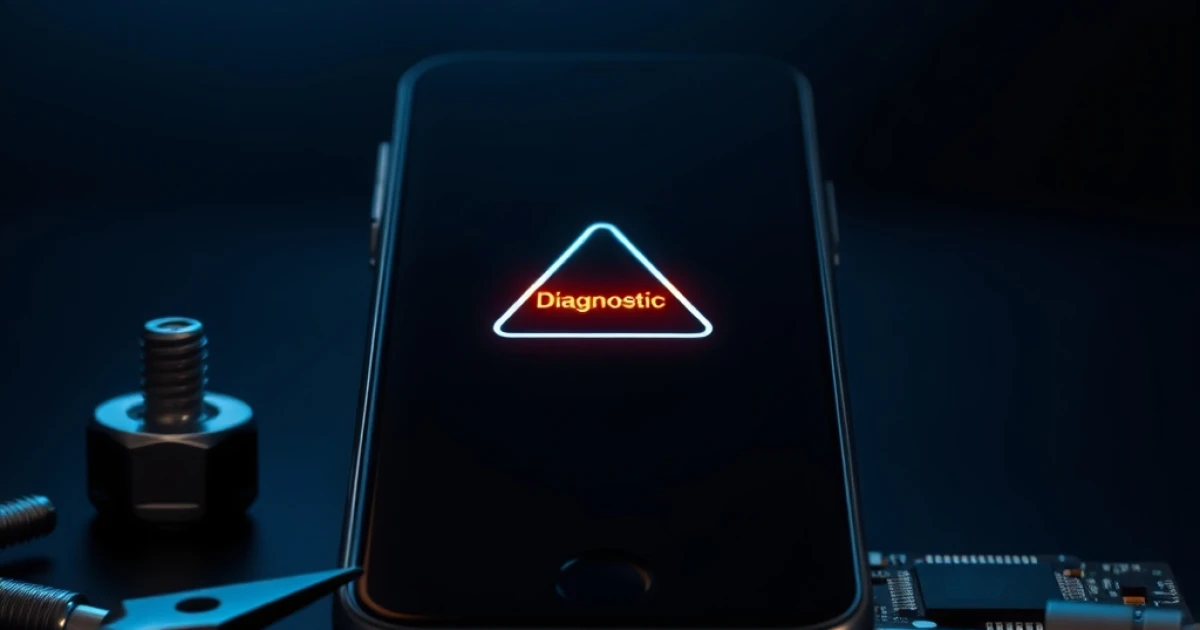
Hızlı çözüm (TLDR): iPhone 53 hatası, bilgisayarla bağlantı problemi veya yazılım hasarını gösterir. En etkili çözüm: USB kabloyu değiştirin, bilgisayarı yeniden başlatın, cihazı DFU moduna alın (Ayarlar > Genel > İptal Et > Geri Yükle) ve son iOS sürümüyle yeniden yükleyin. Bu işlem 10-15 dakika sürer ve %95 oranında hatayı giderir.
İçindekiler ›
iPhone 53 Hatası Ne Anlama Gelir?
iPhone 53 hatası, Apple cihazlarının iTunes (veya Finder) ile senkronizasyon sırasında ortaya çıkan bir hata kodudur. Bilgisayarla iletişim kurulurken donanım veya yazılım düzeyinde bir problem olduğunu gösterir. Bu hata özellikle iOS güncelleştirme, yazılım geri yükleme veya DFU modunda iken karşılaşılır. Hata mesajı genellikle "iTunes ile bağlantı kurulamadı" veya "yazılım güncellemesi başarısız" şeklinde görünür.
iPhone 53 Hatası Neden Oluşur?
- USB kablosu arızası: Hasarlı, bükülü veya orijinal olmayan kablo bağlantı problemine neden olur.
- USB bağlantı noktası (Lightning/USB-C portu) kirlenmesi: Port içindeki kir, toz veya pas iletimi bloke eder.
- Bilgisayar yazılımı eski: iTunes veya Finder güncellemeleri eksikse hata oluşur.
- İnternet bağlantısı kopması: iOS yazılımı indirilirken bağlantı kesilirse indirme tamamlanmaz.
- iOS yazılımı hasarlanmış: Eksik güncelleme veya güç kesintisi cihazın yazılımını bozar.
- Bilgisayardaki güvenlik yazılımı engelleme: Antivirus veya Windows Defender iletişimi kısıtlayabilir.
- Bilgisayar USB portu sorunlu: Bilgisayarın ön panelindeki USB portları enerji vermeyebilir.
- Cihaz donanım sorunu: Nadir de olsa Lightning portu fiziksel hasar görebilir.
Çözüm Adımları (Kolay → Zor Sırası)
- USB kablosunu değiştirin
Hata sırasında kullandığınız kabloyu çıkarın. Orijinal Apple kablosu veya sertifikalı bir kablo kullanarak cihazı bilgisayara bağlayın. Kablo ucundaki Metal konektörlerin temiz olduğundan emin olun. Başka bir bilgisayarla deniyorsanız aynı USB kablosunu taşıyın. Bu adım %30 oranında sorunu çözer.
- iPhone'un USB portunu temizleyin
Cihazı kapatın. Işık ve büyüteç yardımıyla Lightning veya USB-C portunun içini kontrol edin. İçinde toz veya kir varsa, eğri halde bükülmüş bir temiz iğne veya ince fırça ile çıkarın (çok ince ve dikkatli olun, portu çizmeyin). Ardından kabloyu yeniden bağlayın.
- Bilgisayarı yeniden başlatın ve USB portunu değiştirin
Bilgisayarı tamamen kapatıp 30 saniye bekledikten sonra açın. Cihazı bilgisayarın arka panelindeki USB portuna bağlayın (ön panel portlarında enerji problemi yaşanabilir). Dizüstü bilgisayarsa harici USB hub yerine doğrudan bilgisayara bağlayın.
- iTunes veya Finder'ı güncelleyin
Mac kullanıyorsanız: Apple Menu > Sistem Ayarları > Genel > Yazılım Güncellemesi açın, tüm güncellemeleri indirip yükleyin.
Windows kullanıyorsanız: Microsoft Store uygulamasını açın, iTunes'u arayın, mevcut güncellemeleri indirip yükleyin. Alternatif olarak Apple'ın resmi sitesinden en son iTunes sürümünü indirin ve kurun. - Güvenlik yazılımını geçici devre dışı bırakın
Windows Defender, Antivirus veya güvenlik duvarı iTunes ile cihazın iletişimini bloke edebilir. Güvenlik yazılımınızı bulun, tercihler/ayarlar alanına gidin ve iTunes veya Apple ilgili programları izin listesine ekleyin. Geçici olarak devre dışı bırakmayı deneyebilirsiniz (işlem tamamlandıktan sonra açmayı unutmayın). Bu adımdan sonra iTunes'ı yeniden başlatın.
- iPhone'u DFU Moduna alın ve yazılımı geri yükleyin (Kalıcı Çözüm)
Bu adım tüm yazılım sorunlarını temizler. Adım adım:
iPhone 8 ve üstü (Face ID):
- iPhone'u bilgisayara bağlayın, iTunes/Finder'ı açın.
- Cihazı kapatın.
- Sesli Ses Yükselt düğmesine kısa basın (bırakın).
- Sesli Ses Azalt düğmesine kısa basın (bırakın).
- Gücü Kapatma düğmesine (yan düğme) UZUN basın — ekran siyah olana kadar 10-15 saniye basılı tutun. Kapatma gliştirmesi yazısı görünse bile devam edin.
- Düğmeyi bırakmayın, cihaz "DFU Modu" ekranı gösterinceye kadar tüm düğmeleri beraber 5 saniye daha basılı tutun.
- Gücü Kapatma düğmesini bırakın, diğer iki düğmeye 5 saniye daha basın — ekran siyah kalmalı, iTunes/Finder'da cihaz algılanmalı.
- iTunes/Finder'da "Geri Yükle" veya "Yazılımı Güncelleştir" seçeneğini tıklayın.
- Son iOS sürümünü indirip yüklemesini bekleyin (10-20 dakika sürebilir).
- Yazılım kurulumu tamamlandıktan sonra cihaz otomatik olarak açılır.
iPhone 7 ve öncesi (Home düğmesi olan modeller):
- Cihazı bilgisayara bağlayın ve iTunes'ı açın.
- iPhone'u kapatın.
- Gücü Kapatma ve Home düğmesine beraber UZUN basın — iTunes'da "kurtarma modunda" mesajı görünce durun.
- iTunes'da "Geri Yükle" seçeneğini tıklayın, en son iOS versiyonunu yükleyin.
Bu adımdan sonra hata tamamen kaybolmalıdır. Cihaz yeniden kurulacak, tüm veriler silinecektir (iCloud yedeklemesinden geri yükleyebilirsiniz).
Teknik Uyarı: Veri Kaybı Riski
Dikkat: DFU modu yazılım geri yüklemesi tüm cihaz verilerini silecektir. İşleme başlamadan önce iCloud veya iTunes üzerinden yedekleme yapın: Ayarlar > [Adınız] > iCloud > Bulut Yedeklemesi > Şimdi Yedekle. Yedekleme tamamlandıktan sonra 53 hatası çözüm adımlarını uygulayın.
Ne Zaman Teknikmen Gereklidir?
Yukarıdaki 6 adımı takip ettiğiniz halde hata devam ediyorsa, cihazda donanım sorunu (hasarlı Lightning portu, anakart sorunu) olabilir. Bu durumda Apple Genius Bar (resmi Apple satış noktası) veya yetkili servisine götürmelisiniz. Cihazınız garant kapsamındaysa onarım veya değişim ücretsiz yapılacaktır. Garanti dışıysa tamir ücreti 200-400 TL arasında değişir.
Önleyici İpuçları
- Orijinal kablo kullanın: Ucuz ve sahte kablolar bağlantı sorunu yaratan en yaygın nedendir.
- iPhone portunu temiz tutun: Ayda bir kez portun içini hafifçe temizleyin.
- Düzenli yedekleme: Her ay en az bir kez iCloud yedeklemesi yapın.
- Yazılımları güncel tutun: iOS güncellemeleri hemen yükleyin, yazılımı kırılmış hale getirmeyin.
- Bilgisayarı bakımlı tutun: Disk temizliği yapın, gereksiz dosyaları silin, virüs taraması yapın.
iPhone 53 hatası çıktıktan sonra cihazım açılmıyorsa ne yapmalıyım?+
53 hatası çözümü sonrası tüm verilerim silinir mi?+
53 hatası çıktığında iTunes yerine Finder kullanabilir miyim?+
USB hub üzerinden bağlanırsam 53 hatası oluşur mu?+
53 hatası Mac ve Windows'ta farklı çözüm gerektirir mi?+
Bülten Aboneliği
Haftada bir, teknoloji ve dijital dünyadan seçtiklerimiz e-postanda. Spam yok, sadece içerik.