


Oyun bilgisayarı nasıl toplanır sorusu, her yıl milyonlarca oyuncu tarafından arama motorlarında sorulmaktadır. Hazır sistem almak yerine kendi bilgisayarını toplamak; hem maliyeti düşürür hem de tam istediğin performansı elde etmeni sağlar. Bu rehberde, hangi parçaları seçmen gerektiğinden montaj sürecine kadar her adımı sade ve anlaşılır bir dille anlatacağız.
Neden Hazır Almak Yerine Kendin Toplamalısın?
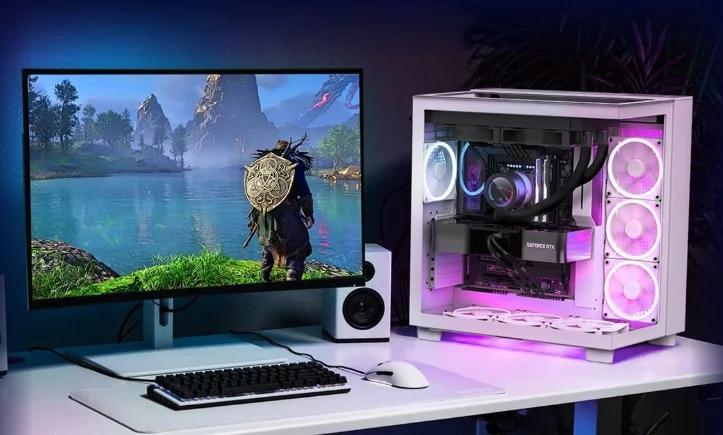
Oyun bilgisayarı toplamak, sanıldığının aksine karmaşık bir süreç değildir. Doğru bilgiyle donanmış biri, birkaç saatlik çalışmayla profesyonel montaj kalitesinde bir sistem kurabilir. Peki neden hazır almak yerine kendin toplaman daha mantıklı?
- Maliyet avantajı: Aynı bütçeyle hazır sistemlere kıyasla yüzde 20-30 daha iyi donanım elde edebilirsin.
- Özelleştirme özgürlüğü: Her parçayı kendi ihtiyaçlarına göre seçersin.
- Onarım kolaylığı: Hangi parçanın ne işe yaradığını bildiğin için arıza durumunda bağımsız hareket edebilirsin.
- Yükseltme (upgrade) esnekliği: İleride tek bir parçayı değiştirerek sistemini güncel tutabilirsin.
2024 yılında yapılan bir Steam Donanım Anketi’ne göre PC oyuncularının yüzde 60’ından fazlası özel olarak topladıkları sistemleri kullanmaktadır. Bu oran, kendi sistemini kurmanın ne kadar yaygın ve tercih edilen bir yöntem olduğunu açıkça ortaya koymaktadır.
Oyun Bilgisayarı Nasıl Toplanır — Temel Parçalar ve Görevleri
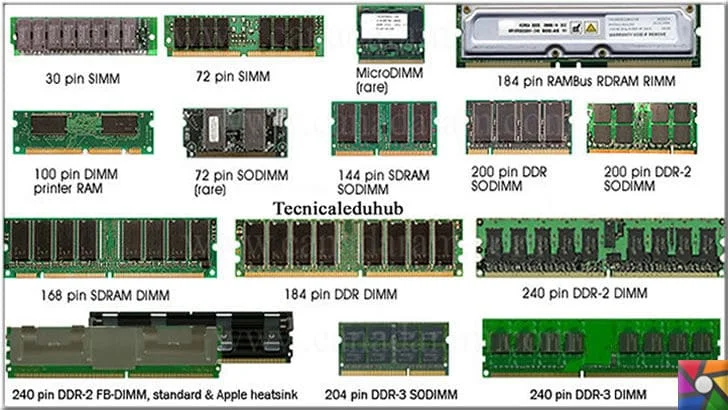
Oyun bilgisayarı nasıl toplanır sorusunun cevabı, önce parçaları tanımaktan geçer. Aşağıdaki tablo, bir oyun PC’sinin temel bileşenlerini ve her birinin sistemdeki rolünü özetlemektedir.
| Parça | Görevi | Oyun Performansına Etkisi |
|---|---|---|
| İşlemci (CPU) | Tüm hesaplamaları yönetir | Yüksek |
| Ekran Kartı (GPU) | Grafik işlemlerini üstlenir | Çok Yüksek |
| Anakart | Tüm parçaları birbirine bağlar | Orta |
| RAM | Geçici veri depolar | Orta-Yüksek |
| Depolama (SSD/HDD) | Verileri kalıcı olarak saklar | Yükleme hızı |
| Güç Kaynağı (PSU) | Sisteme elektrik dağıtır | Dolaylı (Kararlılık) |
| Kasa | Tüm parçaları barındırır | Hava akışı üzerinden dolaylı |
| CPU Soğutucusu | İşlemciyi soğutur | Termal kısıtlamayı önler |
Oyun Bilgisayarı Nasıl Toplanır — Bütçe Planlaması
Her şeyden önce bir bütçe belirlemek gerekir. Oyun bilgisayarı toplamak için üç farklı bütçe kategorisi mevcuttur. Bu kategoriyi belirlemeden parça aramaya başlamak, hem zaman hem para kaybına yol açar.
Hangi ekran kartının bu sisteme gireceğini merak ediyorsanız, 2026’nın en iyi GPU karşılaştırmasına bakabilirsiniz.
Giriş Seviyesi Oyun Bilgisayarı (15.000 – 25.000 TL / 2026)
Bu bütçeyle 1080p çözünürlükte, orta-yüksek grafik ayarlarında pek çok popüler oyunu rahatça oynayabilirsin. Bu segmentte tercih edilebilecek kombinasyonlar şunlardır:
- Intel Core i5-13400F veya AMD Ryzen 5 7600
- NVIDIA RTX 4060 veya AMD RX 7600
- 16 GB DDR4/DDR5 RAM
- 500 GB NVMe SSD
Orta Segment Oyun Bilgisayarı (25.000 – 45.000 TL / 2026)
1440p oyun deneyimi için ideal bütçe aralığıdır. Yüksek kare hızlarıyla akıcı bir oynanış sunar.
- Intel Core i7-14700K veya AMD Ryzen 7 7700X
- NVIDIA RTX 4070 Super veya AMD RX 7800 XT
- 32 GB DDR5 RAM
- 1 TB NVMe SSD
Üst Segment Oyun Bilgisayarı (45.000 TL Üzeri / 2026)
4K çözünürlükte yüksek kare hızı isteyenler veya hem oyun hem içerik üretimi yapanlar bu segmenti tercih eder.
- Intel Core i9-14900K veya AMD Ryzen 9 7900X
- NVIDIA RTX 4080 Super veya RTX 4090
- 64 GB DDR5 RAM
- 2 TB NVMe SSD + 4 TB HDD
Parça Seçiminde Dikkat Edilmesi Gerekenler
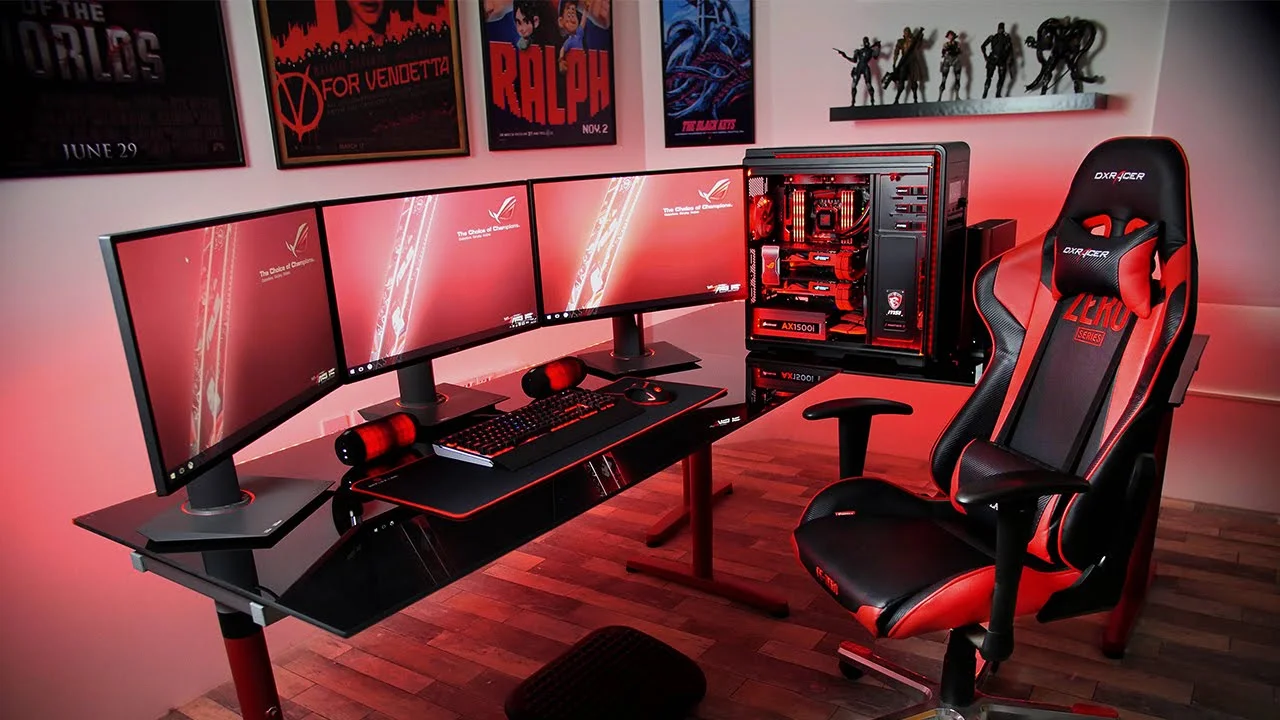
Oyun bilgisayarı nasıl toplanır sorusunun en kritik bölümü parça uyumluluğudur. Yanlış parça kombinasyonu, hem para kaybına hem de performans sorunlarına yol açar.
RAM ve SSD seçerken oyun performansını ne kadar etkilediğini görmek için oyun için RAM ve SSD rehberimize göz atın.
CPU ve Anakart Uyumluluğu
İşlemci seçtikten sonra anakartın aynı soket tipini desteklemesi şarttır. Örneğin AMD Ryzen 7000 serisi işlemciler AM5 soketi isterken, Intel 13. ve 14. nesil işlemciler LGA 1700 soketini kullanır. Bu iki ekosistemi karıştırmak mümkün değildir.
RAM Uyumluluğu
Anakartın DDR4 mü yoksa DDR5 mi desteklediğini kontrol etmek gerekir. Ayrıca RAM’in çalışma hızının da anakart tarafından desteklenmesi önemlidir. Çift kanal (dual channel) kullanmak için iki aynı RAM çubuğu almayı unutma; bu, performansı tek çubukla kıyaslandığında yüzde 10-15 artırabilir.
Güç Kaynağı Hesaplama
Güç kaynağını hesaplarken sistemin toplam güç tüketimine yüzde 20-30 ekleyerek seçim yapmak, uzun ömürlü ve kararlı çalışma sağlar. Örneğin sistemin toplam tüketimi 400W ise en az 550W’lık bir PSU tercih edilmelidir. Seasonic Watt Hesaplayıcı gibi araçları kullanarak doğru hesaplama yapılabilir.
Depolama Seçimi
2026 itibarıyla oyun bilgisayarları için SSD artık bir zorunluluktur. HDD’ler yalnızca ek depolama birimi olarak kullanılabilir. NVMe SSD’ler, SATA SSD’lere kıyasla 5-6 kat daha hızlı okuma-yazma hızı sunar ve oyun yükleme sürelerini dramatik biçimde kısaltır.
Oyun Bilgisayarı Montaj Adımları — 7 Adımda Kurulum
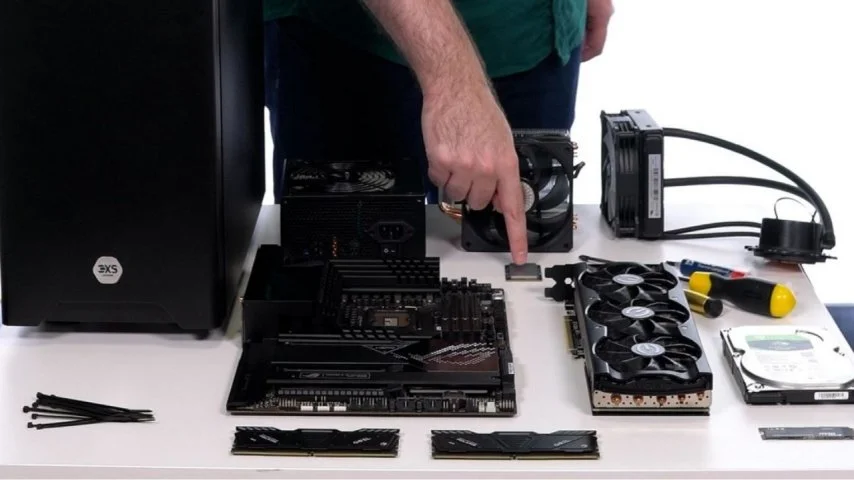
Parçaları topladıktan sonra sıra montaja gelir. Oyun bilgisayarı nasıl toplanır sorusunun pratik cevabı aşağıdaki adım adım rehberde yer almaktadır. Bu sürece başlamadan önce statik elektriğe karşı önlem almayı unutma; topraklı bir bileklik kullanmak veya metal bir yüzeye dokunmak yeterlidir.
1. Adım — Anakarta CPU Takma
Anakartı düz ve temiz bir yüzeye koy. CPU soket kapağını kaldır. İşlemcinin üzerindeki ok işaretini soketin köşesindeki ok işaretiyle hizala. Kesinlikle zorlamadan işlemciyi yerine yerleştir ve mandalı kapat. AMD’de işlemci kendiliğinden oturur, Intel’de ise üstteki mandal kapanınca sistem yerine kilitlenir.
2. Adım — CPU Soğutucusu Montajı
İşlemcinin üzerine mercimek büyüklüğünde termal macun sür; fazla sürmek performansı düşürür. Soğutucuyu anakartın mount noktalarına hizala ve diyagonal sırayla (karşılıklı köşelerden) vidaları sık. Bu yöntem, eşit baskı dağılımı sağlar.
3. Adım — RAM Takma
Anakart kılavuzunda belirtilen slotlara RAM’i tak. Çift kanal için genellikle 2. ve 4. slotlar kullanılır. RAM çubuğunu yerine otururken tık sesi duyacaksın; bu, doğru yerleştiğinin işaretidir.
4. Adım — Anakartı Kasaya Yerleştirme
Önce kasaya I/O shield (arka panel kapağı) yerleştir. Ardından anakartın vida deliklerini kasa standofları (yükseltici vidalar) ile hizala ve anakartı vidalayarak sabitle. Vidaları gereğinden sıkı çekmemek önemlidir; anakart kırılgandır.
5. Adım — Depolama ve Güç Kaynağı Kurulumu
NVMe SSD’yi anakartın M.2 slotuna tak ve vidayla sabitle. SATA SSD veya HDD varsa kasa raflarına yerleştir ve SATA kablosuyla anakarta bağla. Güç kaynağını kasanın belirtilen bölmesine monte et ve modüler kabloları ileride bağlayacaksın.
6. Adım — Ekran Kartı Takma
Anakartın PCIe x16 slotuna ekran kartını dik aç geçir. Mandal yerine kilitlenecektir. Kasanın arkasındaki PCIe slot kapakçıklarını söyle ve ekran kartını vida ile sabitle. Son olarak güç kaynağından gelen 6+2 pin PCIe kablolarını ekran kartına bağla.
7. Adım — Kablo Yönetimi ve İlk Açılış
Kablo yönetimi hem görsel hem de hava akışı açısından kritiktir. Kabloları mümkün olduğunca kasa arkasından geçir ve kablo bağı veya cırt bantla sabitle. Her şeyi kontrol ettikten sonra güç düğmesine bas. Sistemi ilk açışta BIOS ekranına girmesi gerekir. RAM hızını XMP/EXPO profiliyle aktifleştirmeyi unutma.
İşletim Sistemi Kurulumu ve Sürücüler
Donanım montajı tamamlandıktan sonra işletim sistemi kurmak gerekir. Windows 11 için Microsoft’un resmi sitesinden ISO dosyasını indir ve Rufus gibi bir araçla USB belleğe yaz. Kurulumun ardından sırasıyla şu sürücüleri yükle:
- Anakart şipset sürücüleri (üreticinin resmi sitesinden)
- Ekran kartı sürücüleri (NVIDIA GeForce Experience veya AMD Adrenalin)
- Ses ve ağ sürücüleri
- Windows güncellemeleri
Bu adımları doğru sırayla takip etmek, sürücü çakışmalarını önler ve sistemi kararlı hale getirir.
BIOS Ayarları — Performansı Maksimize Et
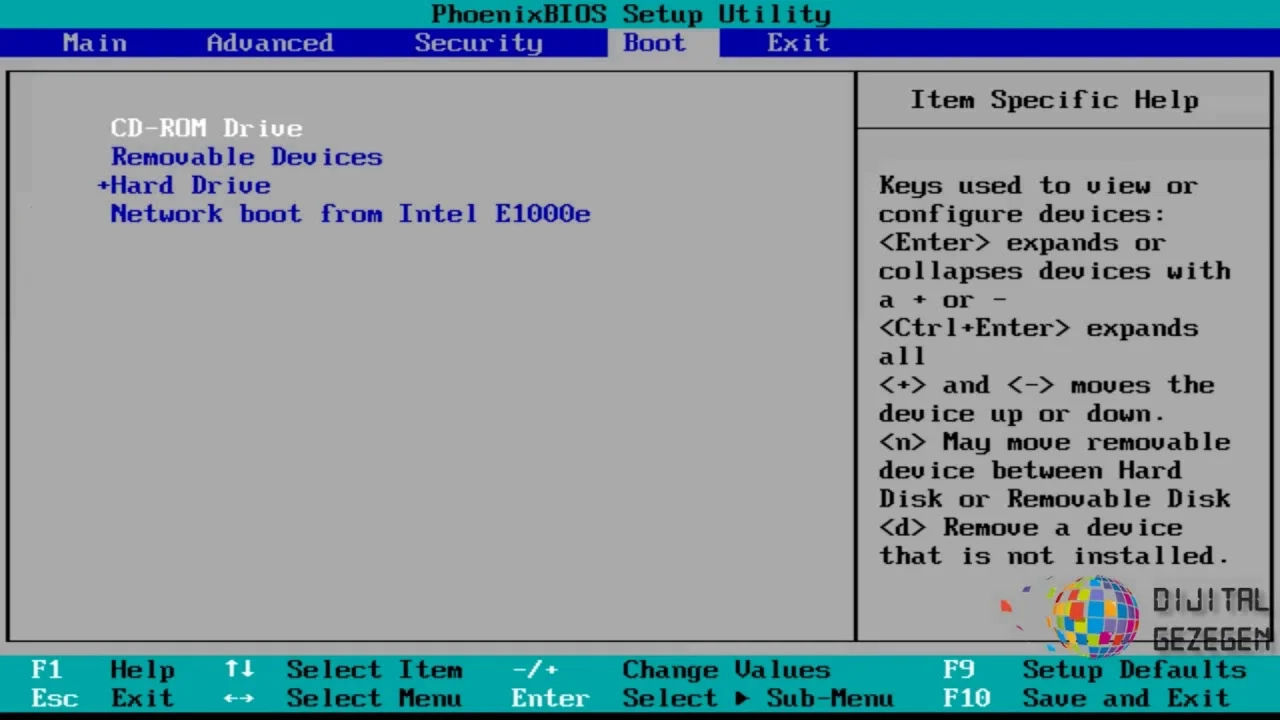
Oyun bilgisayarı nasıl toplanır sorusunun gözden kaçırılan bölümü BIOS optimizasyonudur. Fabrika BIOS ayarlarıyla sistem, potansiyelinin altında çalışabilir. Şu ayarları mutlaka kontrol et:
- XMP / EXPO: RAM’i otomatik olarak tasarım hızına getirir.
- Secure Boot: Windows 11 için açık olmalıdır.
- Resizable BAR (ReBAR): Destekleyen sistemlerde GPU performansını artırır.
- Fan Curves: Soğutucu fanlarını sıcaklığa göre otomatik hızlandır.
Oyun Bilgisayarı İçin Önerilen Yazılımlar
Donanım ne kadar iyi olursa olsun, doğru yazılımlar olmadan performansın tamamı alınamaz. Aşağıdaki araçlar, oyun bilgisayarı kullanan herkesin kurması gereken temel yazılımlardır:
| Yazılım | Görevi | Ücretsiz mi? |
|---|---|---|
| MSI Afterburner | GPU hız aşırtma ve izleme | Evet |
| HWiNFO64 | Donanım sıcaklık ve hız izleme | Evet |
| CrystalDiskInfo | SSD/HDD sağlık takibi | Evet |
| Prime95 / OCCT | Stres testi ve kararlılık kontrolü | Evet |
| Steam | Oyun platformu | Evet |
Sık Yapılan Hatalar ve Kaçınma Yolları
Yıllar içinde pek çok kişinin düştüğü tuzaklar belgelenmiştir. Bunları bilmek, hem para hem zaman tasarrufu sağlar.
Hata 1 — Güç Kaynağını Küçük Tutmak
Güç kaynağında tasarruf yapmak, sistemin tamamını tehlikeye atar. Yetersiz güç, ani kapanmalara ve hatta donanım hasarına yol açabilir. 80+ Gold veya üzeri sertifikalı güç kaynaklarını tercih etmek, hem verimliliği artırır hem de arızaları önler.
Hata 2 — RAM’i Tek Kanalda Kullanmak
Tek bir 16 GB RAM çubuğu, iki adet 8 GB RAM çubuğundan genellikle daha düşük performans gösterir. Çift kanal konfigürasyonu, özellikle AMD sistemlerde belirgin fark yaratır.
Hata 3 — Termal Macunu Aşırı Uygulamak
Fazla termal macun, işlemcinin daha da ısınmasına neden olabilir. Mercimek büyüklüğünde bir miktar yeterlidir; soğutucu bastırıldığında zaten doğal biçimde yayılacaktır.
Hata 4 — Parça Uyumluluğunu Kontrol Etmemek
PCPartPicker gibi araçlar, seçtiğin parçaların birbirleriyle uyumlu olup olmadığını otomatik olarak kontrol eder. Bu araçları kullanmadan parça seçmek büyük risk taşır.
Hata 5 — BIOS Güncellemesini Atlamak
Bazı işlemciler, anakartın güncel BIOS sürümü olmadan çalışmayabilir. Parçaları almadan önce anakart üreticisinin sitesinden CPU uyumluluk listesini ve gereken BIOS sürümünü kontrol et.
Oyun Bilgisayarını Soğutma Stratejileri
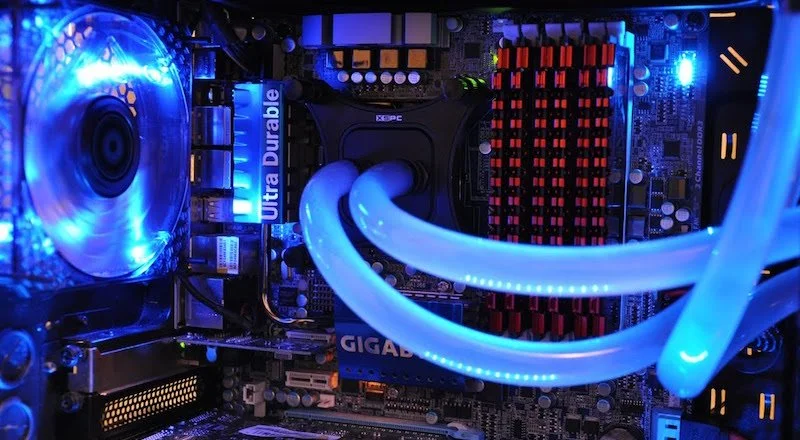
Termal yönetim, uzun ömürlü bir sistemin olmazsa olmazıdır. Yüksek sıcaklıklar hem işlemciyi hem de ekran kartını kısa sürede yıpratır. Oyun bilgisayarı nasıl toplanır rehberinin bu bölümü sıklıkla gözden kaçırılır.
Hava Soğutma mı, Sıvı Soğutma mi?
Başlangıç için yüksek kaliteli hava soğutucular (Noctua NH-D15, be quiet! Dark Rock 4 gibi) mükemmel bir seçimdir. Daha sessiz ve gösterişli bir kurulum için All-in-One (AIO) sıvı soğutucular tercih edilebilir. Özel sıvı soğutma döngüleri ise yalnızca deneyimli kullanıcılar içindir.
Kasa Hava Akışı Optimizasyonu
Genel kural basittir: Öndeki fanlar içeri (intake), arkadaki ve üstteki fanlar dışarı (exhaust) hava üflemelidir. Bu sayede kasada olumlu bir basınç farkı oluşur ve toz birikimi azalır.
Kısa Özet: Öne 2 adet 120/140mm intake fan, arkaya 1 adet exhaust fan ve gerekirse üste 2 adet exhaust fan yerleştirmek çoğu sistem için yeterlidir.
Oyun Bilgisayarı Nasıl Toplanır — Gelecek Yükseltmeler İçin Planlama
Akıllı bir kurulum, bugünün ihtiyaçlarını karşılarken yarın da genişleme imkanı sunar. İlk kurulumda şunlara dikkat et:
- Anakartın en az 4 RAM slotu olmasına özen göster.
- Güç kaynağını biraz fazla kapasiteli seç; ileride ekran kartını yükselttiğinde değiştirmek zorunda kalmayasın.
- Kasada ekstra fan montaj noktaları olsun.
- Anakartın birden fazla M.2 slotu olması, depolama kapasitesini hızla artırmanı sağlar.
Oyun PC’si İçin Monitör Seçimi
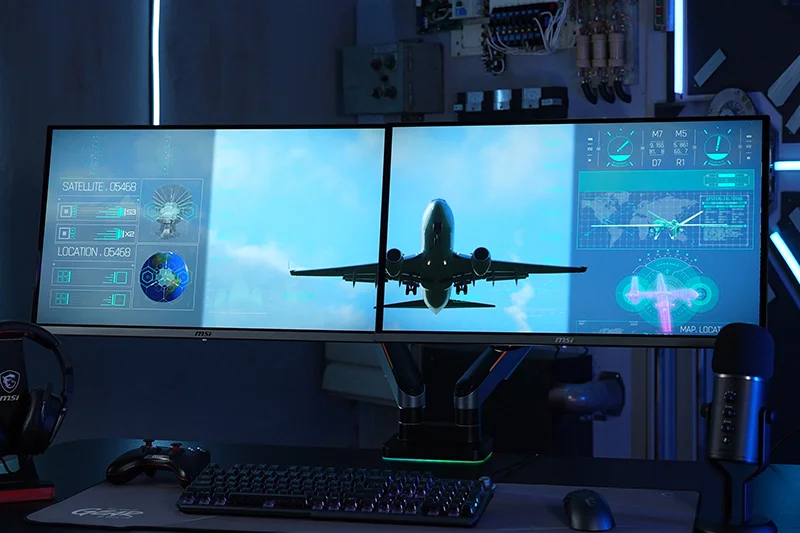
Toplanmış sistemi en iyi değerlendirmenin yolu, doğru monitörle eşleştirmektir. 1080p sistemler için 144Hz veya üzeri yenileme hızlı monitörler; 1440p sistemler için 165-240Hz IPS monitörler; 4K sistemler için ise 4K 144Hz OLED veya Mini-LED monitörler önerilir.
Monitörün G-Sync (NVIDIA) veya FreeSync Premium (AMD) desteği, ekranın ekran kartıyla uyumlu şekilde çalışmasını sağlayarak ekran yırtılmalarını (tearing) ortadan kaldırır.
144Hz mi, 240Hz mi? Doğru ekranı bulmak için oyuncu monitörü seçim rehberimize bakın.
Türkiye’de Parça Nereden Alınır?
2026 yılında Türkiye’de güvenilir donanım satın alabileceğin başlıca kanallar şunlardır:
- İtopya, Vatan Bilgisayar, MediaMarkt: Fiziksel mağaza avantajı ve kolay iade.
- Trendyol, n11, Hepsiburada: Rekabetçi fiyatlar ve kampanya dönemleri.
- Amazon Türkiye: Uluslararası marka seçenekleri.
- Sahibinden.com: İkinci el parça için; ancak dikkatli olmak gerekir.
Parçaları satın almadan önce fiyat takip araçları (örn. Akakce.com) kullanarak en uygun dönemi beklemek akıllıca olabilir.
Oyun Bilgisayarı Nasıl Toplanır — Adım Adım Özet Tablosu
| Adım | Yapılacak İşlem | Tahmini Süre |
|---|---|---|
| 1 | Bütçe belirleme ve parça seçimi | 1-3 gün |
| 2 | Parçaları temin etme | 1-7 gün |
| 3 | CPU ve soğutucu montajı | 15-30 dk |
| 4 | RAM ve SSD takma | 10 dk |
| 5 | Anakart kasaya montaj | 15-20 dk |
| 6 | Ekran kartı ve PSU bağlantıları | 20-30 dk |
| 7 | İşletim sistemi ve sürücüler | 1-2 saat |
Oyun Bilgisayarı Nasıl Toplanır — Parça Seçiminde Yapay Zeka ve Araçların Rolü
2026 yılında oyun bilgisayarı toplamak isteyen kullanıcılar artık yapay zeka destekli araçlardan ciddi biçimde yararlanabilir. PCPartPicker’ın yanı sıra, büyük e-ticaret platformlarının kendi uyumluluk motorları da parça seçimini büyük ölçüde kolaylaştırmıştır. Ancak bu araçlar yalnızca birer başlangıç noktasıdır; nihai kararı her zaman sen vermelisin.
Özellikle anakart seçiminde dikkat edilmesi gereken bir nokta var: Aynı soket tipini destekleyen onlarca anakart bulunabilir. Ama hepsinin özellik seti aynı değildir. Şu kriterlere göre karşılaştırma yaparak seçim yapmalısın:
- VRM kalitesi: Güçlü işlemciler için sağlam bir güç dönüştürücü devresi gerekir.
- M.2 slot sayısı: İleride birden fazla NVMe SSD ekleyeceksen bu kritiktir.
- USB port çeşitliliği: USB 3.2 Gen 2 ve USB4/Thunderbolt desteği giderek önem kazanıyor.
- PCIe slot konfigürasyonu: Capture card, ek depolama veya ağ kartı eklemek isteyenler için önemlidir.
- Ağ bağlantısı: 2.5G LAN veya Wi-Fi 7 desteği, günümüz internet hızlarını tam olarak kullanmana imkan tanır.
Ekran Kartı Seçiminde Bilinmesi Gereken Teknik Terimler
Ekran kartı karşılaştırmalarında pek çok teknik terim kafa karıştırıcı gelebilir. Aşağıdaki tablo, en sık karşılaşılan terimleri ve ne anlama geldiklerini özetlemektedir.
| Terim | Açıklama | Önemi |
|---|---|---|
| VRAM | Ekran kartının kendi belleği | 4K ve yüksek doku kalitesi için kritik |
| TDP | Termal Tasarım Gücü (Watt cinsinden) | PSU seçimini etkiler |
| Ray Tracing | Gerçekçi ışık simülasyonu teknolojisi | Görsel kaliteyi artırır, performans yoğun |
| DLSS / FSR | Yapay zeka destekli görüntü yükseltme | Performansı artırırken kaliteyi korur |
| Boost Clock | GPU’nun ulaşabileceği maksimum hız | Gerçek dünya performansını belirler |
| Bellek Bant Genişliği | Saniyede aktarılabilen veri miktarı | Yüksek çözünürlük için kritik |
2026 itibarıyla DLSS 4 (NVIDIA) ve FSR 4 (AMD) teknolojileri, daha düşük VRAM ile bile yüksek çözünürlüklü oyun deneyimi sunabilir hale gelmiştir. Bu teknolojileri destekleyen ekran kartları, uzun vadeli kullanım açısından daha avantajlıdır.
Oyun Bilgisayarı Nasıl Toplanır — Kablolama ve Düzen İpuçları
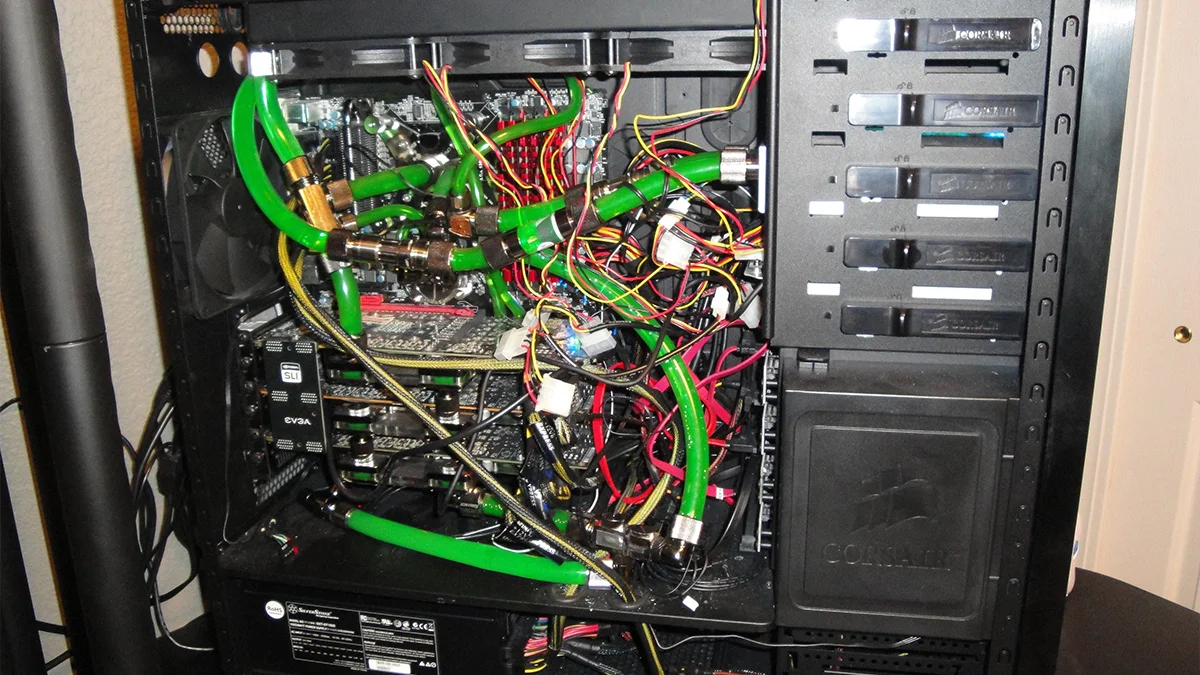
Montajın teknik kısmını başarıyla tamamladıktan sonra pek çok kişi kablo düzenini ihmal eder. Oysa kötü kablo yönetimi yalnızca görsel bir sorun değil; kasa içi hava akışını da bozabilir ve sıcaklıkları artırabilir.
Temel Kablo Yönetimi Kuralları
- Kabloları kasa arkasından geçir: Modern kasaların çoğunda kablo geçirme delikleri bulunur. Bu deliklerden geçirilen kablolar hem görüntüyü temizler hem de fanların önünü açar.
- Cırt bant kullan, zip tie değil: Cırt bantlar sonradan kolayca açılabilir, bu da yükseltme yaparken büyük zaman kazandırır.
- Kabloları gereğinden fazla sıkıştırma: Güç kabloları özellikle büküldüğünde iç tel hasarı görebilir.
- Modüler PSU tercih et: Kullanmayacağın kabloları bağlamak zorunda kalmamak için modüler veya yarı modüler güç kaynakları çok daha pratiktir.
- Kasa ön paneli kablolarını son bağla: HD Audio, USB ve güç düğmesi kabloları anakartın en ücra köşesindeki konektörlere takılır; diğer işlemler bitmeden bu bölgeye girme.
Stres Testi ve Kararlılık Kontrolü
Sistem ilk kez açıldığında ve oyun oynamaya başlamadan önce kararlılık testleri yapmak büyük önem taşır. Bu testler; soğutma yetersizliklerini, RAM hatalarını ve güç kaynağı sorunlarını erken aşamada tespit etmeni sağlar.
Hangi Testleri Yapmalısın?
- CPU Stres Testi: OCCT veya Prime95 ile en az 30 dakika çalıştır. İşlemci sıcaklığının 90°C’yi aşmaması gerekir.
- GPU Stres Testi: FurMark veya 3DMark ile ekran kartını zorla. Sıcaklık 85°C’nin altında kalmalıdır.
- RAM Testi: MemTest86 ile en az bir tam tarama (4-8 saat) yap. Hata sıfır olmalıdır.
- Depolama Testi: CrystalDiskMark ile SSD okuma/yazma hızlarını kontrol et ve üretici değerleriyle karşılaştır.
Önemli Uyarı: Stres testinde sistemin kendiliğinden kapanması, ekranın donması veya mavi ekran (BSOD) görünmesi, ciddi bir sorun olduğuna işaret eder. Bu durumlarda önce RAM ve CPU ısıl pastasını kontrol et.
Oyun Bilgisayarında Ses ve Ağ Donanımı
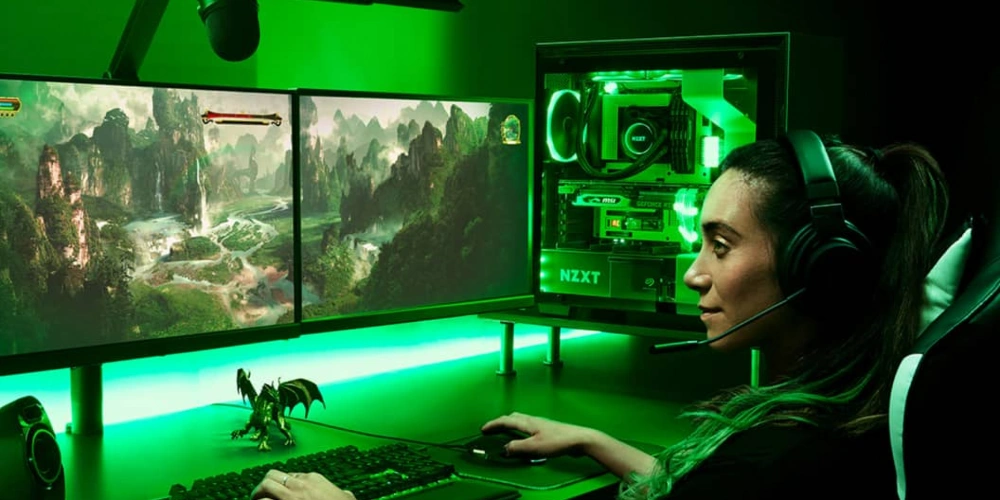
Oyun deneyimi yalnızca görsellerle sınırlı değildir. Ses ve ağ kalitesi de performans algısını doğrudan etkiler. Modern anakartlar yeterli düzeyde ses çıkışı sağlasa da belirli senaryolarda ek donanım gerekebilir.
Ses Kartı Gerekli mi?
Standart oyun kulaklığı kullanıyorsan anakart üzerindeki entegre ses çözümü genellikle yeterlidir. Ancak yüksek kaliteli stüdyo kulaklıkları, Hi-Fi hoparlör sistemleri veya yayıncılık için harici bir USB DAC/AMP ya da dahili ses kartı fark yaratır. Creative Sound Blaster AE-9 ve ASUS Xonar AE bu alanda öne çıkan seçeneklerdir.
Kablolu mu, Kablosuz Ağ mı?
Rekabetçi oyunlar için kablolu bağlantı her zaman tercih edilmelidir. Ethernet bağlantısı; düşük gecikme (ping), kararlı bant genişliği ve paket kaybı olmaksızın oyun deneyimi sunar. Ancak masaüstünü modeme yakın konumlayamıyorsan Wi-Fi 7 destekli bir anakart veya PCIe Wi-Fi kartı, kablosuz bağlantıyı oyuna uygun hale getirebilir.
Oyun Bilgisayarı Bakımı — Uzun Ömürlü Kullanım İçin Yapılması Gerekenler
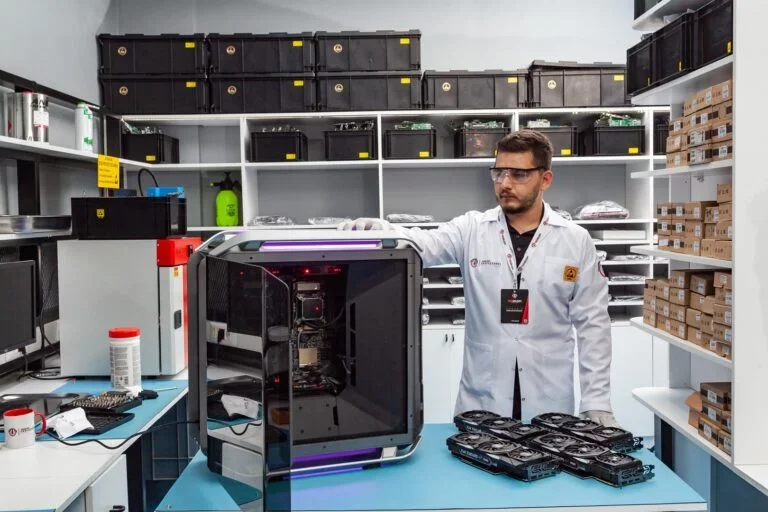
Bir oyun bilgisayarı toplamak sürecin yalnızca başlangıcıdır. Sistemi uzun yıllar verimli kullanmak için düzenli bakım şarttır. Pek çok kullanıcı bu adımı göz ardı eder ve sistem performansının zamanla düştüğünü fark etmeden hata yapar.
Aylık Yapılması Gerekenler
- HWiNFO64 ile CPU ve GPU sıcaklıklarını kontrol et.
- Oyun ve yazılım güncellemelerini yükle.
- Windows güvenlik yamalarını uygula.
3 Ayda Bir Yapılması Gerekenler
- Kasa içini basınçlı hava ile temizle (özellikle fan kanatları ve radyatörler).
- Filtre varsa kasa filtrelerini yıka ve kurut.
- Sürücülerin güncel olduğundan emin ol.
Yılda Bir Yapılması Gerekenler
- Termal macunu yenile: Özellikle yüksek sıcaklık yaşanan sistemlerde yılda bir termal macun yenilenmesi, işlemci sıcaklığını 5-10°C düşürebilir.
- Fanların sesini ve titreşimini kontrol et; yıpranan fanları değiştir.
- SSD sağlık durumunu CrystalDiskInfo ile kontrol et.
Oyun PC’si ile İş ve İçerik Üretimi Aynı Anda Mümkün mü?
Oyun bilgisayarı nasıl toplanır sorusunu soran kullanıcıların önemli bir kısmı, aynı sistemi hem oyun hem de içerik üretimi için kullanmak ister. Bu senaryo kesinlikle mümkündür; ancak doğru parça seçimi gerektirir.
İçerik üretimi (video düzenleme, 3D render, yayın) için şu optimizasyonları göz önünde bulundur:
- RAM’i 32 GB’a yükselt: Adobe Premiere Pro ve DaVinci Resolve gibi yazılımlar, yoğun RAM kullanır.
- İkinci bir NVMe SSD ekle: Proje dosyaları için ayrı bir depolama birimi, iş akışını hızlandırır.
- CPU çekirdek sayısına önem ver: Video render ve 3D modelleme işlemleri çok çekirdekli işlemcilerden faydalanır; Ryzen 9 veya Core i9 bu alanda avantajlıdır.
- GPU’nun CUDA / OpenCL desteğini kontrol et: NVIDIA ekran kartları, Adobe uygulamalarında GPU hızlandırma için daha iyi destek sunar.
Oyun Bilgisayarı Nasıl Toplanır — Yeni Başlayanlar İçin En Sık Sorulan Sorunlar ve Çözümleri
İlk kurulumda yaşanan sorunlar can sıkıcı olsa da büyük çoğunluğu basit nedenlerden kaynaklanır. Aşağıdaki sorun giderme tablosu, en yaygın durumları ve çözümlerini listelemektedir.
| Sorun | Olası Neden | Çözüm |
|---|---|---|
| Sistem açılmıyor | Güç bağlantısı eksik veya yanlış | 24-pin ve CPU güç kablolarını kontrol et |
| Ekran görüntüsü yok | RAM düzgün oturmamış veya yanlış slotta | RAM’i çıkar, temizle, doğru slota tak |
| Sistem bip sesi veriyor | POST hata kodu | Anakart kılavuzundan bip kodunu araştır |
| CPU aşırı ısınıyor | Termal macun eksik veya soğutucu gevşek | Soğutucuyu sök, macunu yenile, sık |
| İşletim sistemi SSD’yi görmüyor | M.2 SSD tam oturmamış veya BIOS’ta kapalı | BIOS’tan M.2 slotunu aktifleştir |
| Düşük FPS / performans beklentinin altında | XMP/EXPO aktif değil veya sürücüler eksik | BIOS’ta XMP’yi aç, sürücüleri güncelle |
Performans Karşılaştırması — Hazır Sistem vs. Kendi Kurduğun Sistem

Rakamlar konuşsun: Aynı fiyat aralığında hazır bir oyun bilgisayarı ile kendin topladığın sistemin gerçek dünya performansı nasıl farklılaşır?
Bağımsız donanım test platformlarının 2024-2025 döneminde yaptığı karşılaştırmalı analizlere göre (Tom’s Hardware, Digital Trends), aynı bütçeyle kendin kurduğun sistemlerde şu avantajlar gözlemlenmiştir:
- Yüzde 15-25 daha iyi GPU sınıfı (örneğin RTX 4060 yerine RTX 4070)
- Yüzde 30-40 daha fazla depolama kapasitesi
- Genellikle daha kaliteli güç kaynağı ve kasa
- Bloatware (gereksiz ön yüklü yazılım) olmayan temiz kurulum
Öte yandan hazır sistemlerin de avantajları yok değildir: garantisi hazırdır, kurulum stresi yoktur ve nadiren de olsa toplu satın alım avantajlarıyla ucuza düşebilirler. Ancak genel tablo, kendi sistemini toplamanın maliyet-performans açısından açık ara daha avantajlı olduğunu ortaya koymaktadır.
2026’da Oyun Bilgisayarı Trendleri
Teknoloji hızla evrilmektedir. 2026 yılında oyun bilgisayarı toplarken göz önünde bulundurman gereken önemli trendler şunlardır:
- DDR5 artık standart: Intel ve AMD’nin güncel platformları DDR5 ile çalışır. DDR4 fiyatları düşmüş olsa da yeni kurulumlar için DDR5 daha mantıklıdır.
- PCIe 5.0 NVMe SSD’ler: Saniyede 12 GB’a ulaşan okuma hızları, oyun yükleme sürelerini neredeyse sıfıra indiriyor. Fiyatlar hâlâ yüksek olsa da bu yıl içinde normalleşmesi bekleniyor.
- Yapay zeka destekli görüntü iyileştirme: DLSS 4 ve FSR 4, frame generation teknolojisiyle çok daha fazla kare hızı sunuyor. Bu teknolojileri desteklemeyen eski GPU’ların değeri hızla düşüyor.
- Wi-Fi 7 entegrasyonu: Üst segment anakartlarda artık Wi-Fi 7 standart hale gelmiştir. 2.4 ve 5 GHz bantlarını aynı anda kullanan bu teknoloji, kabloluya yakın gecikme sunuyor.
- Kompakt (ITX) sistemlerin yükselişi: Mini-ITX kasalar ve buna uygun bileşenler giderek daha güçlü hale geliyor. Küçük ama güçlü bir kurulum artık daha kolay.
Oyun Bilgisayarını Toplamadan Önce Yapılacaklar Listesi
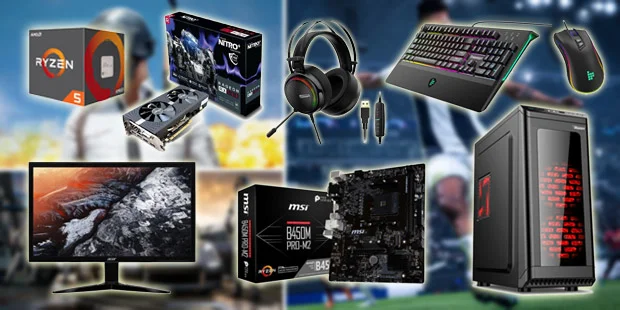
Montaja başlamadan önce şu kontrol listesini gözden geçirmen, pişmanlıkları ve gereksiz harcamaları önleyecektir:
- Bütçeni belirle ve ona sadık kal.
- PCPartPicker üzerinde parça listeni oluştur ve uyumluluk kontrolü yap.
- Anakart için BIOS güncellemesi gerekip gerekmediğini araştır.
- Güç kaynağı watt hesaplamasını yap ve yüzde 20-30 marj bırak.
- Kasanın seçtiğin ekran kartı uzunluğunu ve CPU soğutucusu yüksekliğini desteklediğini doğrula.
- Statik elektriğe karşı topraklı bileklik veya alternatif önlem al.
- Termal macunu hazırla (çoğu soğutucuyla birlikte gelir).
- Düzenli bir çalışma alanı hazırla: geniş, iyi aydınlatılmış ve sabit zemin şart.
Sıkça Sorulan Sorular
Oyun bilgisayarı toplamak zor mu?
Hayır, temel montaj adımları öğrenildikten sonra oyun bilgisayarı toplamak oldukça basittir. Çoğu kişi ilk kurulumunu 2-4 saat içinde tamamlayabilir. Önemli olan parça uyumluluğunu önceden kontrol etmek ve acele etmemektir.
Oyun bilgisayarı için en az ne kadar bütçe gerekir?
2026 yılı itibarıyla Türkiye’de giriş seviyesi bir oyun bilgisayarı için yaklaşık 15.000-20.000 TL bütçe yeterlidir. Bu bütçeyle 1080p çözünürlükte popüler oyunları orta-yüksek ayarlarda oynayabilirsiniz.
Hangi parça oyun performansını en çok etkiler?
Oyun performansında en büyük paya ekran kartı (GPU) sahiptir. Bütçenizin en büyük dilimini GPU’ya ayırmanız önerilir. CPU da kritiktir; ancak günümüzde pek çok oyun GPU ile sınırlıdır.
SSD mi HDD mi kullanmalıyım?
2026 itibarıyla oyun bilgisayarlarında NVMe SSD kullanmak neredeyse bir zorunluluktur. HDD’ler oyun yükleme sürelerini ciddi ölçüde uzatır. Mümkünse işletim sistemi ve sık oynanan oyunlar için SSD, ek depolama için HDD kombinasyonu tercih edilebilir.
Kaç GB RAM yeterlidir?
2026 yılında oyun bilgisayarları için minimum 16 GB RAM önerilmektedir. Daha stabil ve geleceğe dönük bir kurulum için 32 GB tercih edilebilir. 64 GB ve üzeri ise yalnızca profesyonel içerik üretimi yapanlar için gereklidir.
Oyun bilgisayarı toplarken parça uyumluluğunu nasıl kontrol ederim?
PCPartPicker.com sitesi, seçtiğin parçaların birbiriyle uyumlu olup olmadığını otomatik olarak kontrol eder ve olası sorunları sana bildirir. Bu araç ücretsiz kullanılabilir.
İlk açılışta BIOS’ta ne yapmalıyım?
İlk açılışta BIOS’a girip RAM’in XMP veya EXPO profilini etkinleştirmelisin. Ayrıca boot sırasının doğru ayarlandığından emin ol; işletim sistemi kurulumu için USB belleği öncelikli seç.
Oyun bilgisayarı nasıl toplanır sorusu, aslında yalnızca bir montaj rehberi değil; aynı zamanda teknoloji okuryazarlığı yolculuğunun ilk adımıdır. Bu rehberde ele alınan her bölüm — bütçe planlamasından parça uyumluluğuna, montaj adımlarından bakım rutinlerine kadar — seni hem bugün hem de gelecekte daha bilinçli bir kullanıcı yapacak bilgilerle doludur. Kendi sisteminizi toplamak başta korkutucu görünebilir; ancak ilk kez güç düğmesine bastığında ve monitörde BIOS ekranını gördüğünde, o an verdiğin emeğin karşılığını fazlasıyla almış olacaksın. Şimdi parça listeni oluştur, bütçeni belirle ve bu rehberi yanında tutarak ilk oyun bilgisayarını toplamaya başla.