Samsung A70 USB Bağlayıcı Takıldı Çıkarıldı Hatası Nasıl Düzeltilir
Samsung A70 USB bağlayıcı takıldı çıkarıldı hatası genellikle yazılım hatasından kaynaklanır ve 5 basit adımla çözülebilir. Eğer yazılım çözümleri işe yaramazsa, donanım temizliği veya teknikmen müdahalesi gerekebilir.
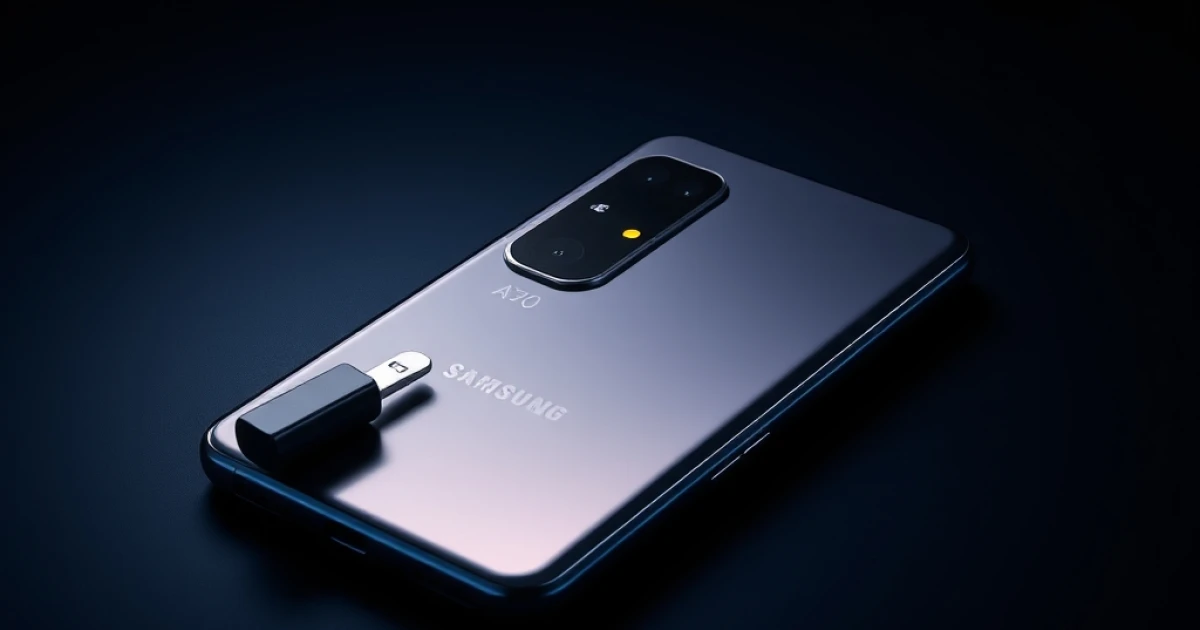
Samsung A70'de USB bağlayıcı takıldı çıkarıldı hatası görüyorsanız, ilk olarak Developer Options (Geliştirici Seçenekleri) menüsünden USB hata ayıklama modunu kapatın ve telefonunuzu yeniden başlatın. Hata devam ederse, Ayarlar > Uygulamalar > Tümü Göster > Android System WebView uygulamasını güncelle veya devre dışı bırak. Son çare olarak cihaz yazılımını güncelleyin veya USB portunu temizleyin.
İçindekiler ›
Hata Ne Anlama Gelir?
Samsung A70'de görünen "USB bağlayıcı takıldı çıkarıldı" hatası, telefonunuzun USB portunun bağlı ve ayrı durumunu sürekli algıladığı anlamına gelir. Gerçekte kablo takılı olsa bile sistem bunu tanımıyor veya sürekli bağlantı kesiliyor gibi davranıyor. Bu hata genellikle yazılım kaynaklıdır ve donanım sorunu olmadığı sürece kolaylıkla çözülebilir.
Neden Oluşur?
- Geliştirici seçeneklerinde USB hata ayıklama modunun açık olması — Android sistem düzeyinde USB portunu farklı şekilde yorumlar ve hata gösterir
- Android System WebView güncellemesi bozuk veya çakışması — Chrome bileşeni sistem servislerini etkileyebilir
- Yazılım güncellemesi eksik veya hatalı yüklenme — A70'nin işletim sistemi bozulmuş olabilir
- USB portunun sanal sürücü taraması hatası — Sistem kablonun bağlı olup olmadığını doğru algılamıyor
- Cache dosyalarında bozulma — Sistem verilerinde hata birikmiş olabilir
- Fiziksel USB port kontağının kötü teması — Port paslanmış, kir ya da nem içerebilir
Adım Adım Çözüm (Kolay → Zor Sırasında)
- Telefonunuzu kapatın ve USB kablosunu çıkarın. Cihazı 30 saniye kapalı tutun, sonra tekrar açın. USB kablonuzu kullanmayarak sadece telefonu kontrol edin — hata hala görülüyor mu?
- Geliştirici seçeneklerini kontrol edin ve kapatın. Ayarlar > Telefon Hakkında > Yazılım Bilgisi bölümünde "Oluşturma Numarası"na (Build Number) 7 kez hızlı dokunun. Geri dönüp Ayarlar > Geliştirici Seçenekleri açın. "USB Hata Ayıklama" seçeneğini bulup kapatın. Telefonunuzu yeniden başlatın.
- Android System WebView uygulamasını güncelleyin. Ayarlar > Uygulamalar > Tümü Göster (üst sağdaki ⋮ menüsünden) > Android System WebView'i bul. "Güncelle" düğmesi varsa güncelle, yoksa "Devre Dışı Bırak" seçeneğine dokunup "Tamam" ile onayla. Telefonunuzu yeniden başlatın. Bu işlem Chrome bileşenini sistem varsayılanına sıfırlar.
- Cihaz yazılımını güncelleyin. Ayarlar > Yazılım Güncellemesi > İndir (çevrimiçi olunuz). Güncelleme bulunursa indir ve yükle. Bu işlem 15-30 dakika sürebilir — pil en az %50 olmalı ve Wi-Fi bağlantınız kararlı olmalı.
- USB bağlantı türünü sıfırla. Ayarlar > Bağlantılar > USB bölümüne girin (cihaz USB'ye bağlıysa gösterilir). USB bağlantısını "Yalnızca Şarj" veya "Dosya Aktarımı" olarak değiştir. 10 saniye bekle, geri değiştir.
- Sistem cache'ini temizle. Telefonunuzu kapatın. Gücü aç düğmesine + Ses Azalt düğmesine eş zamanlı basın, Samsung logosu çıktıktan sonra 3-5 saniye basılı tutun. Recovery menüsünde "Wipe Cache Partition" (Cache Bölümünü Sil) seçeneğini bul, gücü aç tuşuyla onayla. Yeniden başlatın.
- USB portunu temizleyin (donanım sorunu şüphesi varsa). Telefonunuzu kapatın. Fişten çekiniz. Ince bir çöp kutusu çubuğu veya yumuşak fırça alın — metal parçalar kullanmayın. USB portunun içini çok dikkat edip temizle. Kontakt temizleyici spray kullanabilirsin ama telefona püskürtme — çubuğa çubuk veya tişört parçasına püskürt, sonra portun içini hafif temizle. 5 dakika kurumasını bekle, sonra cihazı aç.
Hangi Adımdan Sonra Hata Giderilmeli?
| Adım | Hata Giderilirse | Giderilmezse |
|---|---|---|
| 1-2 (Yeniden başlat + Hata Ayıklama kapat) | Sorun çözülmüş, Android hata ayıklama modu etkinse otomatik çözülür | 4. adıma geç |
| 3 (WebView güncelle) | Chrome bileşeni sıfırlandı, sistem hata yapmıyor artık | 4. adıma geç |
| 4 (Yazılım güncelle) | İşletim sistemi tazelenmiş, çoğu yazılım hatası çözülür | 6. adıma geç |
| 6 (Cache temizle) | Sistem dosyaları sıfırlandı, bozuk veri temizlendi | 7. adıma geç (donanım sorunu) |
| 7 (Port temizle) | Portun fiziksel teması iyileşti | Teknikmen müdahalesi gerekir |
Servis/Teknikmen Ne Zaman Gerekir?
Yukarıdaki 7 adımı sırasıyla denedikten sonra hata hala çıkıyorsa, donanım arızasından şüphelenin. Bu durumda:
- USB portu kontakları oksitlenmiş (paslanmış) olabilir
- Portun iç kablajında kopma veya gevşeme yaşanmış olabilir
- Anakart üzerinde USB denetleyicisi (USB Controller) bozulmuş olabilir
Bu sorunların çözümü fabrika dışında yapılamaz. Samsung Yetkili Servisi'ne başvurun — port değişimi ya da anakart tamir işlemi gerekecektir. Cihaz garanti altındaysa ücret almayabilirler. Garanti dışıysa port değişimi 150-300 TL arası, anakart tamiri 400-800 TL arası tutabilir.
Önleyici İpuçları
- Kaliteli USB kablosu kullan — Ucuz kablolar portun kontaklarını aşındırabilir
- Geliştirici seçeneklerinde USB Hata Ayıklamayı kapalı tut — Günlük kullanımda açmaya gerek yoktur, yalnızca gerektiğinde aç
- Telefonu nem ve sudan koru — USB portu üstüne su damlayan cihazlar bu hataya eğilimli olur
- Yazılım güncellemelerini hemen yap — Samsung periyodik olarak USB sürücü hatalarını düzeltir
- Şarj ederken çok hareket ettirmemeyi deneyin — Kablo hareketi kontağı zayıflatabilir
USB bağlayıcı hatası çıkınca telefon kendini şarj etmiyor mu?+
Bilgisayar USB kablosuyla bağlantı kurulamıyor, hata çıkıyor — bu işin parçası mı?+
Geliştirici Seçenekleri'ni açamıyorum, 7 kez dokundum ama açılmadı.+
Android System WebView'i devre dışı bıraktım, tekrar aç mı?+
USB portunu temizledikten sonra telefon açılmıyor — ne yapmalıyım?+
Bülten Aboneliği
Haftada bir, teknoloji ve dijital dünyadan seçtiklerimiz e-postanda. Spam yok, sadece içerik.