


Hafıza kartı biçimlendirme, SD kart, microSD kart veya CF kart gibi depolama birimlerini temizlemek, performansını artırmak ve uyumluluğunu sağlamak için yapılan önemli bir işlemdir. Fotoğraf makinesi, telefon, drone, oyun konsolu veya bilgisayarınızda kullandığınız hafıza kartı zamanla bozulabilir, yavaşlayabilir veya hatalar verebilir. Bu durumda hafıza kartı biçimlendirme yaparak kartı sıfırlayıp yeniden kullanıma hazır hale getirebilirsiniz. Hafıza kartı biçimlendirme işlemi veri kaybına neden olur. Bu yüzden önemli dosyalarınızı önceden yedekleyin. 2026’da bile en yaygın sorunlar arasında yer alan bu işlem, doğru yapıldığında kartınızın ömrünü uzatır ve performansını artırır.
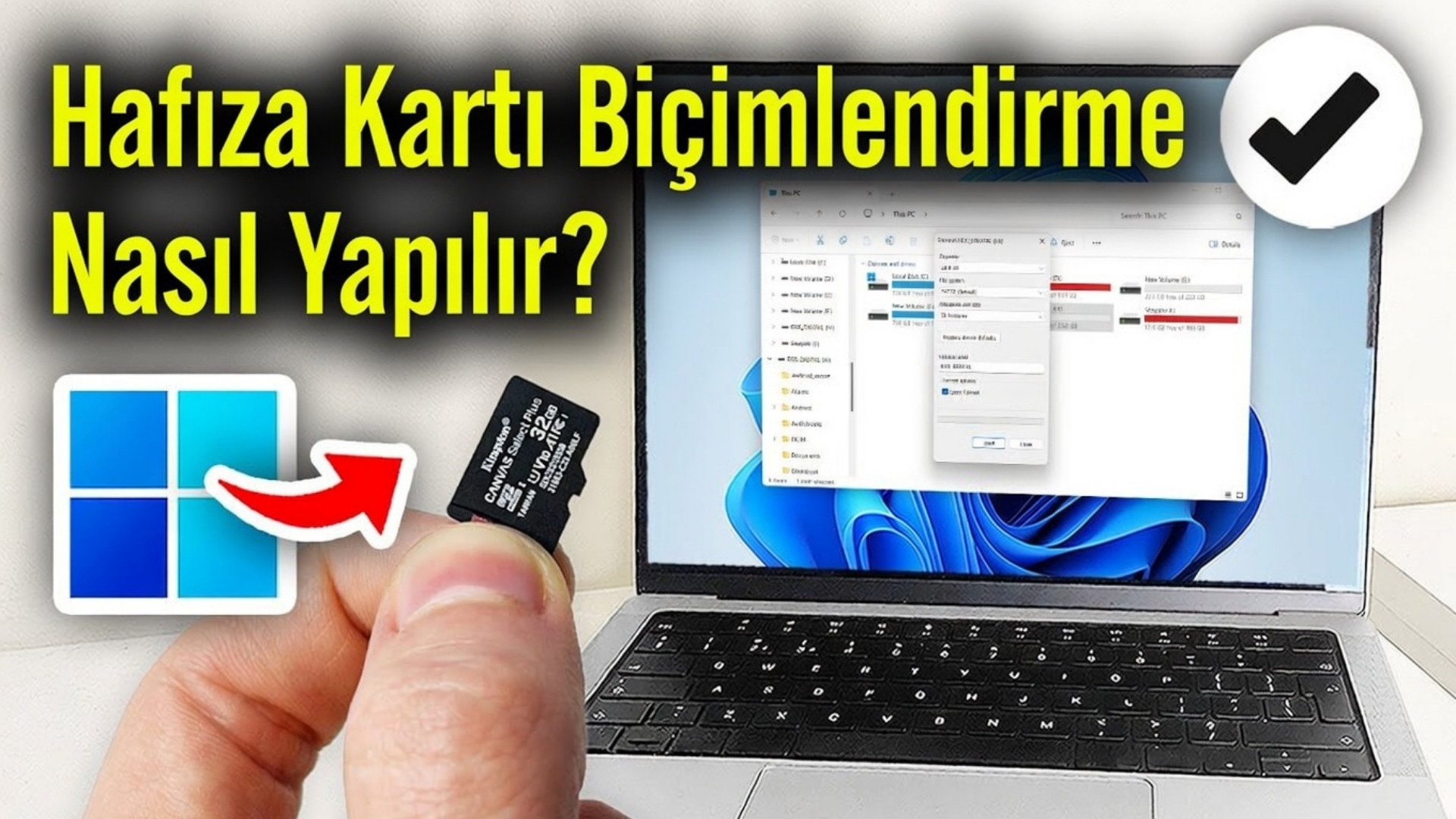
Hafıza Kartı Biçimlendirme Nedir ve Neden Gereklidir?
Hafıza kartı biçimlendirme, kart üzerindeki dosya sistemini silip yeni bir dosya sistemi oluşturma işlemidir. Bu sayede karttaki bozuk sektörler temizlenir, gereksiz dosyalar silinir ve kart daha hızlı çalışır. Özellikle:
- Yeni alınan hafıza kartlarında fabrika ayarlarına getirmek için
- Kart hatalı dosya gösteriyorsa veya tanınmıyorsa
- Farklı cihazlar arasında geçiş yaparken uyumluluk sağlamak için
- Yavaşlama, takılma veya dosya okuma yazma sorunlarında
- Virüs bulaşmış veya bozulmuş kartları onarmak için
Biçimlendirme türleri: Hızlı Biçimlendirme ve Tam Biçimlendirme. Hızlı biçimlendirme sadece dosya tablosunu siler, tam biçimlendirme ise tüm veriyi silip sektörleri kontrol eder.
Hangi Dosya Sistemi Kullanılmalı? (FAT32, exFAT, NTFS)
| Dosya Sistemi | En Uygun Cihaz | Avantajı | Dezavantajı |
|---|---|---|---|
| FAT32 | Fotoğraf makinesi, Android telefon, oyun konsolu | Çok geniş uyumluluk | 4 GB’dan büyük dosya desteklemez |
| exFAT | Modern telefon, drone, Windows & Mac | Büyük dosyaları destekler | Eski cihazlarda tanınmayabilir |
| NTFS | Bilgisayar (Windows) | Gelişmiş güvenlik | Çoğu fotoğraf makinesinde çalışmaz |
Genel tavsiye: Fotoğraf makinesi ve telefon için **FAT32** veya **exFAT**, büyük dosyalar (4K video) için **exFAT** kullanın.
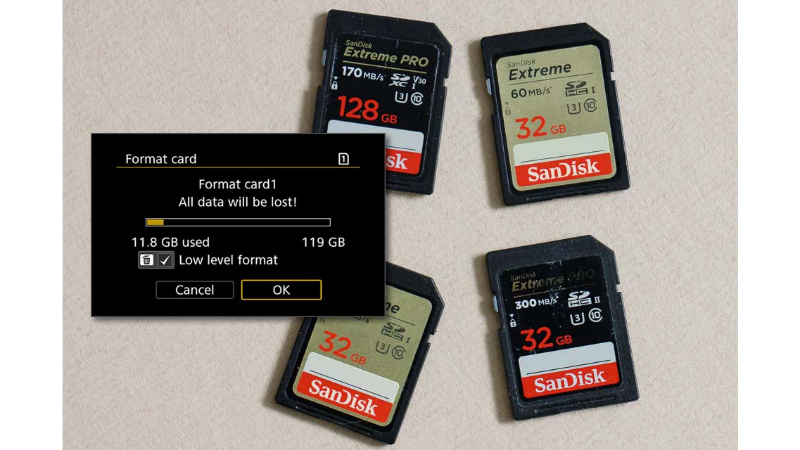
Windows’ta Hafıza Kartı Biçimlendirme Nasıl Yapılır? (Adım Adım)
Hafıza kartı biçimlendirme işlemini Windows’ta yapmak en kolay yöntemlerden biridir:
- Hafıza kartını bilgisayarınıza takın (okuyucu kullanabilirsiniz).
- Bu Bilgisayar (My Computer) bölümüne gidin.
- Hafıza kartınıza sağ tıklayın → Biçimlendir seçeneğini tıklayın.
- Dosya sistemi olarak FAT32 veya exFAT seçin.
- “Hızlı Biçimlendirme” kutusunu işaretleyin (daha hızlı olur).
- Başlat butonuna tıklayın ve işlemi onaylayın.
- İşlem tamamlandığında “Biçimlendirme tamamlandı” uyarısını göreceksiniz.
Windows 11 ve Windows 10’da bu işlem aynı şekilde çalışır. 128 GB ve üzeri kartlar için exFAT önerilir.
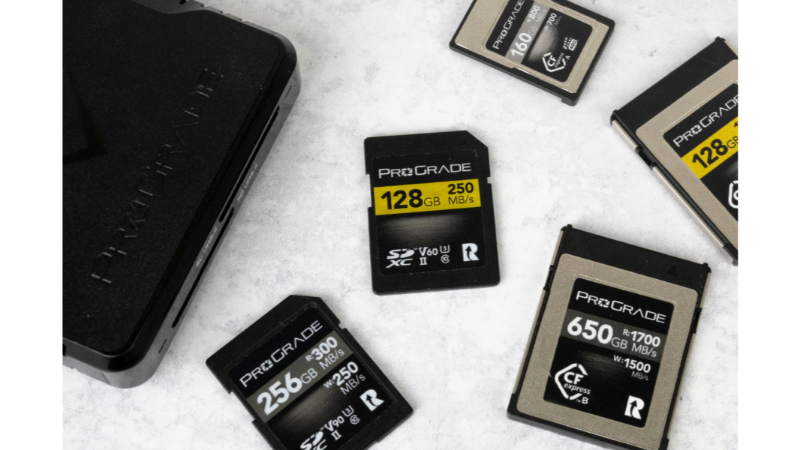
Android Telefonda Hafıza Kartı Biçimlendirme
Android 14 ve 15’te işlem çok basittir:
- Ayarlar → Depolama → SD Kart bölümüne girin.
- SD Kartı Biçimlendir veya Sil ve Biçimlendir seçeneğine dokunun.
- Uyarıyı okuyun ve Onayla butonuna basın.
- İşlem bittikten sonra kartı yeniden tarayın.
Bazı telefonlarda (Samsung, Xiaomi) “Taşınabilir Depolama” olarak biçimlendir seçeneği de bulunur.
Mac’te Hafıza Kartı Biçimlendirme
Mac kullanıcıları için:
- Disk Utility uygulamasını açın (Spotlight ile arayın).
- Sol taraftan hafıza kartınızı seçin.
- Üst menüden Sil (Erase) butonuna tıklayın.
- Format olarak exFAT veya MS-DOS (FAT) seçin.
- Sil butonuna basarak işlemi tamamlayın.
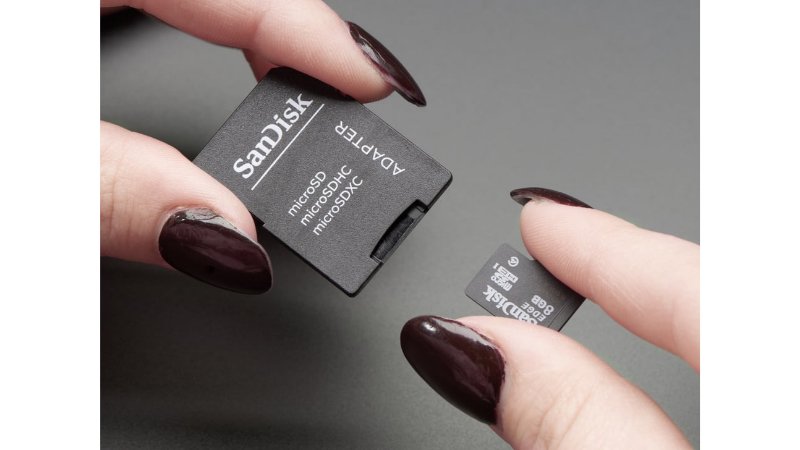
Hafıza Kartı Biçimlendirmede Dikkat Edilmesi Gerekenler
Hafıza kartı biçimlendirme sırasında şu noktalara dikkat edin:
- Önemli dosyalarınızı mutlaka yedekleyin. Biçimlendirme geri dönüşü olmayan bir işlemdir.
- Kartı biçimlendirirken telefon veya cihazın prize takılı olduğundan emin olun.
- Ucuz ve kalitesiz kartlarda biçimlendirme sonrası sorun yaşayabilirsiniz.
- SanDisk, Samsung, Lexar gibi güvenilir markaları tercih edin.
- Biçimlendirme sonrası kartı test etmek için H2testw veya CrystalDiskMark gibi programlar kullanın.
Hafıza Kartı Biçimlendirme Sorunları ve Çözümleri
“Windows bu diski biçimlendiremiyor” hatası: Kartı başka bir bilgisayarda deneyin veya Disk Management’ten temizleyin.
Kart tanınmıyor: Farklı bir USB okuyucu deneyin veya sürücüleri güncelleyin.
Biçimlendirme çok uzun sürüyor: Tam biçimlendirme seçeneğini işaretleyin veya kartı başka bir cihazda deneyin.

Hafıza Kartı Bakımı ve Uzun Ömürlü Kullanım İpuçları
Biçimlendirme sonrası kartınızın daha uzun ömürlü olması için:
- Kartı aşırı sıcak ve soğuktan koruyun.
- Sık sık biçimlendirin (ayda 1 kez önerilir).
- Her zaman güvenli çıkarma (Safely Remove) yapın.
- Kartı manyetik alandan uzak tutun.
- Düzenli olarak yedek alın.
Sıkça Sorulan Sorular
Hafıza kartı biçimlendirme veri siler mi?
Evet, tüm veriler kalıcı olarak silinir. Mutlaka yedek alın.
Hangi format en iyisi?
Fotoğraf makinesi ve telefon için FAT32, büyük dosyalar için exFAT önerilir.
Telefon hafıza kartı biçimlendirme nasıl yapılır?
Ayarlar → Depolama → SD Kart → Biçimlendir yolunu izleyin.
Biçimlendirme sonrası kart yavaşladı, ne yapmalıyım?
Tam biçimlendirme yapın veya kartı kontrol programlarıyla test edin.
Kart yazma korumalıysa ne yapmalıyım?
Kartın yanındaki kilidi açın veya Disk Management’ten kilidi kaldırın.
Hafıza kartı biçimlendirme, depolama birimlerinizi temiz ve hızlı tutmanın en pratik yoludur. Windows, Android, Mac veya fotoğraf makinesinde birkaç adımda kolayca yapabilirsiniz. Verilerinizi yedeklemeyi unutmayın, doğru dosya sistemini seçin ve kartınızı düzenli bakım yaparak uzun yıllar kullanın. Bu işlem sayesinde hem performans artar hem de veri kaybı riski azalır.
Kaynaklar: