Input Not Supported Hatası Nedir, Nasıl Çözülür
Input not supported hatası çözümü için cihaz ayarlarını kontrol etmeli, sürücü güncellemesi yapmalı veya bağlantı kablosunu değiştirmelisiniz. Hatanın türüne göre farklı çözümler uygulanır.
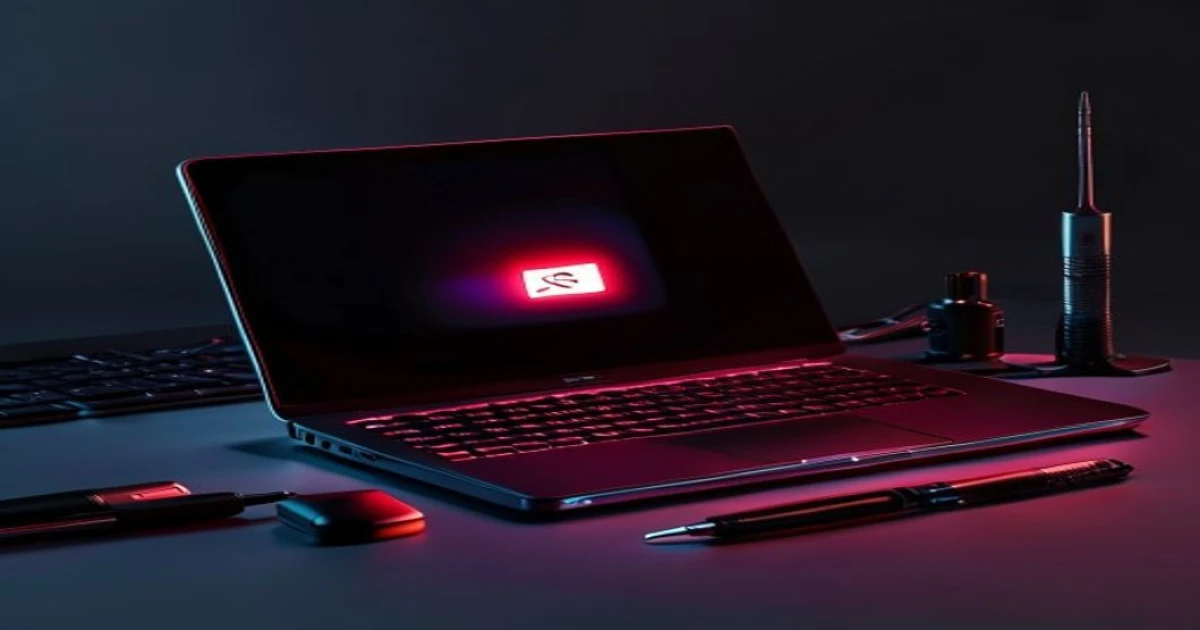
İnput not supported hatası, ekranınızda "Çıkış Desteklenmiyor" veya "Giriş Desteklenmiyor" mesajı görüldüğünde ortaya çıkan bir uyumluluk hatasıdır. En hızlı çözüm: monitör kablolarını kontrol edin, grafik kart sürücüsünü güncelleyin veya ekran çözünürlüğünü düşürün. Hata devam ederse bu rehberi adım adım izleyin.
İçindekiler ›
Hata Ne Anlama Gelir?
"Input not supported" (Giriş Desteklenmiyor) hatası, monitörün almakta olduğu sinyal türünü tanıyamadığını gösterir. Bilgisayardan gelen video sinyali, monitörün destekleyebileceği çözünürlük, yenileme hızı (Hz) veya kablo türü ile uyumsuz demektir. Bu hata genellikle ekranda siyah/gri bir arka plan üzerinde beyaz yazı olarak görülür ve sürekli tekrarlanır.
Neden Oluşur?
- Uyumsuz çözünürlük: Bilgisayar, monitörün desteklemediği bir ekran çözünürlüğüne ayarlanmış
- Yüksek yenileme hızı: Grafik kart 60 Hz'den daha yüksek bir sinyal gönderiyorsa, eski monitörler bunu alamaz
- Arızalı veya uyumsuz kablo: HDMI, DisplayPort veya VGA kablosu hasarlı, ters takılı veya yanlış portta
- Güncellemesiz sürücü: Grafik kart sürücüsü eski, eksik veya çakışmalı
- Monitör arızası: Monitörün giriş portu veya dijital okuyucu hatalı çalışıyor
- BIOS ayarı: Bilgisayarın EFI/BIOS ayarlarında görüntü modu yanlış konfigüre edilmiş
- Grafik kart sorunu: GPU üzerinde bozulma veya yetersiz güç kaynağı bağlantısı
Çözüm Adımları
- Monitörü kapatıp açın Monitörün arka tarafında güç düğmesini bulun. Cihazı tamamen kapatın, 30 saniye bekleyin, sonra tekrar açın. Çoğu zaman bu basit işlem yazılımsal glitch'i temizler.
- Tüm kabloları kontrol edin Bilgisayarın arka panelinde monitör kablosunun takılı olduğu portu kontrol edin. VGA mavi konektör ise, kablonun her iki ucundaki vidalar sıkılı mı kontrol edin (sıkma işlemi yapın). HDMI veya DisplayPort kablosu ise, her iki ucundan güçlü bir şekilde çekin ve 5 saniye bekledikten sonra yeniden takın. Hasarlı görünen kablo varsa, yedek bir kable ile test edin. Masaüstü bilgisayarın iki farklı video portu varsa (biri anakart üzerinde, biri grafik karta takılı ise), kabloyu grafik kart portuna takın.
- Monitörün giriş modunu değiştirin Monitörün ön veya arka tarafında Menu (Menü) düğmesini bulun. Düğmeye basarak menüye girin. "Input" (Giriş), "Source" (Kaynak) veya "Signal" (Sinyal) başlıklı seçeneği arayın. Mevcut seçilmiş portu (HDMI 1, HDMI 2, DisplayPort, VGA) kontrol edin. Bilgisayarın kullandığı kablo türü ile eşleşen portu seçin. Başka bir giriş modunu seçip birkaç saniye sonra doğru olanı tekrar seçmeyi deneyin. Menüden çıkın.
- Grafik kart sürücüsünü güncelleyin (Bilgisayar açılıyorsa) Windows 10/11 için: Bilgisayar açılabiliyorsa (başka bir monitör var veya dizüstü ekranı kullanıyorsanız), Start > Cihaz Yöneticisi'ne gidin. "Ekran bağdaştırıcıları" başlığını açın, grafik kartınızı sağ tıklayıp "Sürücüyü güncelle"yi seçin. "Güncellenmiş sürücüyü otomatik olarak ara"yı seçin ve işlemi tamamlayın. Bilgisayarı yeniden başlatın. NVIDIA kartı varsa: nvidia.com adresine gidin, Drivers bölümünde kart modelinizi seçin ve en son sürücüyü indirin. Yükleyiciyi çalıştırıp kurulum yapın, bilgisayarı yeniden başlatın. AMD kartı varsa: amd.com/en/technologies/radeon-drivers adresine gidin, kartınızı belirtip en son Radeon sürücüsünü indirin ve kurun.
- Ekran çözünürlüğünü düşürün (Güvenli mod üzerinden) Bilgisayarı yeniden başlatın. Önyükleme sırasında (lenovo 'F2', Dell 'F2' veya 'DEL', HP 'F10', Asus 'DEL' ya da 'F2' tuşuna basarak) BIOS/UEFI ekranına girin. Video veya Display ayarlarını bulun. "Video Mode" (Video Modu) seçeneğini "VESA" veya "Legacy VGA" (eski standartta) ayarlayın, değişiklikleri kaydedin ve bilgisayarı kapatın. Bilgisayarı normal şekilde başlatın. Monitör açılırsa, Windows yüklendikten sonra Ayarlar > Sistem > Ekran bölümüne gidin, "Ekran çözünürlüğü"nü aşağı doğru kaydırarak (örneğin 1920x1080'den 1600x900'e) düşürün ve Uygula'ya basın. Seçenekleri "Değişiklikleri Sakla"ya tıklayarak kaydedin.
- Grafik kartını yeniden takın (Masaüstü bilgisayar) Bilgisayarın tüm kablolarını çıkarın ve fişini çekin. 2 dakika bekleyin. Kasanın ön/arka kapağını açın. Grafik kartının takılı olduğu PCI Express slotunu bulun (genellikle anakart üzerinde uzun, yatay bir yuva). Kartın her iki yanındaki sabitleyici klipsleri gevşetin. Kartı yukarı doğru hafifçe çekerek çıkarın. Altın renkli konektörleri görmelisiniz. Plastik koruma kapağı varsa çıkarın. Kartı yeniden slot içine sıkıca yerleştirin, klipsleri kapatın. Bilgisayarı kapatmadan önce monitör kablosunun grafik karta takılı olduğundan emin olun.
Hata Devam Ederse: Servis Gerektirir Mi?
Yukarıdaki tüm adımları uyguladıktan sonra hata devam ederse, sorun muhtemelen donanımsal olabilir:
- Monitör arızası: Giriş portunun elektriksel hasarı veya iç dijital işlemci hatasıdır. Monitör tamiri, ürün alışveriş sitesinde garantinin karşılanması veya yenisinin satın alınması gerekebilir.
- Grafik kart hatası: GPU üzerinde çip hasarı, kapasitör bozulması veya BIOS yazılımında sorun varsa, profesyonel elektronik tamirci tarafından incelenmesi gerekir. Garantili ise satıcıya iade edin.
- Anakart sorunu: Video kontrol çipleri arızalı ise, bir teknik servisinde tanı koyması gerekir.
Uyarı: Grafik kart takmadan veya demonaj işleminden önce bilgisayarı fişten çıkarmayı unutmayın. Enerji kaynağı aktıkken karta dokunmak komponenti hasar görebilir.
Tarayıcıda "Input Not Supported" Hatası Çıkıyorsa
Eğer hatanın ekranını bir web tarayıcısında (Chrome, Firefox, Edge) görüyorsanız:
- Tarayıcıyı kapatıp açın
- Adresi yazınız Web URL'si adresini yazıp tekrar erişin
- Tarayıcı cache'sini temizleyin: Chrome'da Ctrl+Shift+Delete tuşlarına basın, Tüm zamanlar'ı seçip Verileri Temizle'ye tıklayın
- Başka bir tarayıcı deneyin (Chrome yerine Firefox)
- Web sitesi sahibine hatayı bildirin; sitenin izleme kodunda uyumsuz bir video oynatıcı olabilir
Cihaza Göre Özel Çözümler
| Cihaz | Hata Bulgusu | İlk Çözüm |
|---|---|---|
| Masaüstü Bilgisayar | Bilgisayar açılıyor ama monitörde hata yazısı | Kablolar kontrol, sürücü güncelle, çözünürlük düşür |
| Dizüstü Bilgisayar (Harici Monitor) | Dizüstü ekranı çalışıyor ama dış monitor açılmıyor | Fn+Video tuşu (F5/F7) kombinasyonu dene, USB-C/HDMI kablo kontrol |
| Eski Monitör (VGA) | Yeni bilgisayara bağlanınca hata çıkıyor | BIOS'ta Legacy VGA modu aç, DisplayPort'tan HDMI'a adaptör kullan |
| Docking Station ile Bağlı | Laptop docking station'a takılınca hata | Dock yazılımını güncelle, kablolar çıkar 30 sn bekle, tekrar tak |
| Oyun Konsolu (PS4/PS5/Xbox) | Konsol açılıyor ama monitör sinyal almıyor | Konsol çıktı ayarlarını HDMI Otomatik yerine 1080p ile aç |
Önleyici İpuçları
- Kaliteli kablo kullanın: Ucuz veya çok eski HDMI kabloları sinyal kalitesini düşürebilir. En azından 4K destekli (18 Gbps) bir kablo satın alın.
- Yenileme hızını uyumlu tutun: Monitörün maksimum yenileme hızını öğrenin (üzerine bak veya kılavuzunu oku) ve grafik kart ayarlarında bunu aşmayın.
- Sürücüleri düzenli güncelleyin: Grafik kart sürücüsünü ayda bir kez kontrol etmek, uyumluluk sorunlarını önceden engeller.
- Monitörün konumlandırmasını dikkat edin: Masif manyetik alan kaynakları (hoparlör, transformer) yakınında monitör kullanmayın.
Monitör açılıyor ama 10 saniye sonra input not supported hatası çıkıyor, neden?+
Yeni GPU taktıktan sonra bu hatası çıkıyor, ne yapmalıyım?+
Bülten Aboneliği
Haftada bir, teknoloji ve dijital dünyadan seçtiklerimiz e-postanda. Spam yok, sadece içerik.