Samsung TV Desteklenmeyen Mod Hatası Nasıl Çözülür
Samsung TV desteklenmeyen mod hatası ekranında görülüyorsa, HDMI kablonuzu kontrol edin veya TV ayarlarınızdan çözünürlüğü sıfırlayın. Çoğu zaman yazılım güncellemesi hatayı giderir.
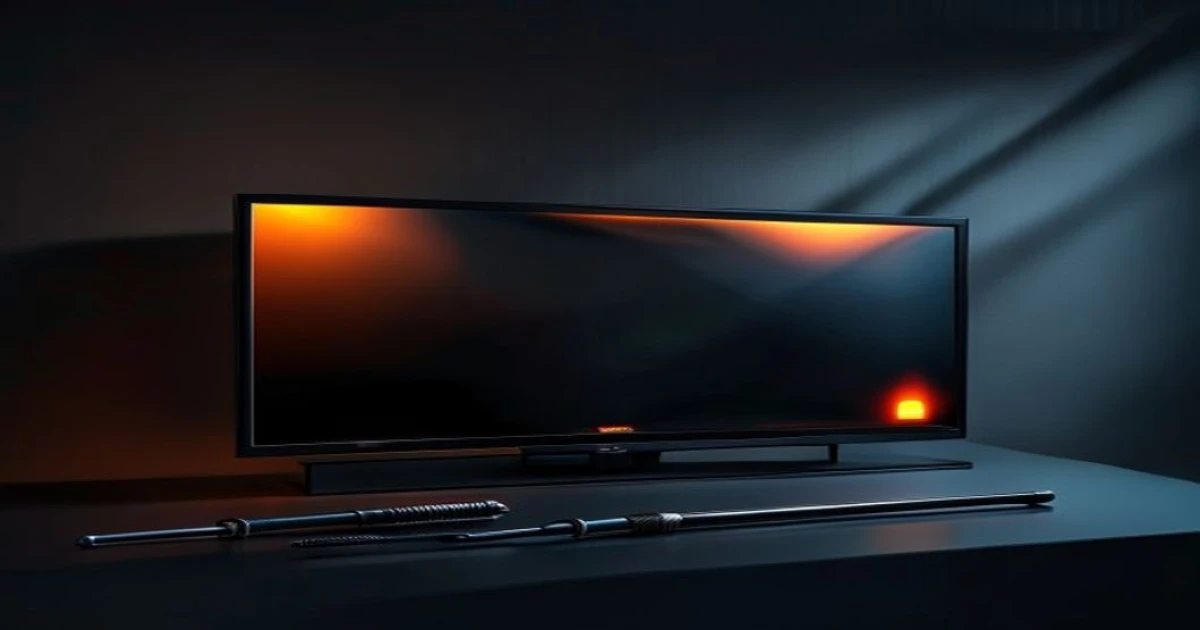
Samsung TV'nizde "Desteklenmeyen Mod" hatası çıkıyorsa, bu genellikle bağlı cihazın gönderdiği görüntü sinyalinin TV'nin desteklemediği çözünürlükte olmasından kaynaklanır. Sorunu çözmek için sırasıyla HDMI bağlantısını kontrol edin, TV'yi fabrika ayarlarına sıfırlayın ve yazılımını güncelleyin.
İçindekiler ›
Hata Ne Anlama Gelir?
Samsung TV'lerde "Desteklenmeyen Mod" hatası, bağlı olan cihazın (set-top box, oyun konsolu, bilgisayar vb.) gönderdiği görüntü sinyalinin çözünürlüğü veya tazeleme oranının (refresh rate), TV'nin destekleyen sınırlarının dışında olduğu anlamına gelir. Örneğin, TV 60 Hz'i desteklerken 120 Hz'de sinyal gönderilmesi bu hatayı tetikler.
Neden Oluşur?
- HDMI kablo sorunu: Hasarlı, gevşek veya düşük kaliteli HDMI kablısı yanlış sinyal iletir.
- Uyumsuz çözünürlük: Bağlı cihaz TV'nin desteklemediği bir çözünürlükte çalışıyor (örn. 4K 120Hz yerine 1080p bekliyorsa).
- HDMI port arızası: TV'nin HDMI girişinin yazılım veya donanım sorunu vardır.
- Eski yazılım sürümü: TV'nin işletim sistemi güncel değildir ve yeni sinyal türlerini tanımıyor.
- Kaynak ayarı yanlış: TV yanlış giriş kaynağını seçmiş durumda.
- Grafik kartı ayarı: Bilgisayara bağlıysa, grafik kartının TV için ayarladığı çözünürlük TV tarafından desteklenmiyor.
Çözüm Adımları
- HDMI kablosunu fiziksel olarak kontrol edin. TV arka panelindeki HDMI portunun yanındaki numarayı not alın (HDMI 1, 2 vb.). Kabloyu her iki uçtan sıkıca çekin ve çıkarın. Kabloda kırılma, bükülme veya paslanmış pinler varsa yeni bir HDMI kablo alın. Kaliteli, sertifikalı bir kablo satın alın (v2.0 veya v2.1 önerilir).
- Farklı bir HDMI portuna takın. Aynı cihazı TV'nin başka bir HDMI portuna bağlayın. Örneğin HDMI 1'de hata varsa HDMI 2 veya 3'ü deneyin. Eğer diğer portlarda sorun yoksa, önceki port arızalı demektir.
- TV'nin giriş kaynağını değiştirip geri getirin. TV kumandası ile İnput/Kaynak tuşuna basın. Bağlı cihazın bulunduğu HDMI portunu seçin, ardından menüden çıkıp 30 saniye bekleyin. Tekrar Input tuşuna basıp başka bir HDMI portunu seçin, sonra doğru portaya geri döndürün. Bu işlem TV'nin sinyal tanıma yazılımını yeniler.
- TV ayarlarından çözünürlüğü sıfırlayın. TV kumandası ile Ayarlar > Destek > Kendi Kendine Teşhis > Çözünürlük Sıfırla yolunu izleyin. (Model değişiklik gösterebilir; bazı cihazlarda Ayarlar > Görüntü > Çözünürlük) Bu adım TV'yi fabrika çözünürlüğüne (genellikle 1080p) sıfırlar ve hatayı çoğunlukla giderir. İşlemden sonra TV otomatik olarak yeniden başlayacaktır.
- Yazılımı güncelleyin. TV kumandası ile Ayarlar > Destek > Yazılım Güncellemesi > Güncelle'ye gidin. TV otomatik olarak sunucuya bağlanarak yeni sürüm olup olmadığını kontrol edecektir. Güncelleme varsa indirin ve kurun. Bu işlem 10-20 dakika sürebilir; TV'yi enerji kesin değilken bekleyin. Güncellemeden sonra HDMI cihazını tekrar bağlayıp test edin.
- Bağlı cihazın çıkış ayarlarını kontrol edin (bilgisayar/konsol ise). Örneğin PlayStation 5'te Ayarlar > Ekran ve Video > Video Çıkışı Ayarları > Çözünürlük'e gidip TV'nin desteklediği bir çözünürlük seçin (genellikle 1080p 60Hz güvenlidir). Set-top box veya cihazın ayarlarında "Otomatik Çözünürlük Algıla" seçeneği varsa etkinleştirin.
Adımlar Sonra Hata Devam Ederse
Yukarıdaki altı adımı sırasıyla uyguladıktan sonra hata ekranı geliyorsa, sorun TV'nin HDMI port donanımında veya işletim sisteminde derinleşmiş bir arızadır. Bu noktada servis gidişi kaçınılmazdır.
Servis Gerekli Mi?
Uyarı: Eğer tüm HDMI portları desteklenmeyen mod hatası veriyor ve farklı cihazlarla test ettiyseniz, TV'nin iç işletim sistemi arızalı olabilir. Böyle durumlarda, cihazın garanti süresi içindeyse Samsung Servisi'ne başvurun. Garanti süresi dışıysa, tamir maliyeti 400-800 TL arasında değişebilir.
Teknisyen gidişi gerekirse: Servise gitmeden önce not alın: Hangi HDMI portunda hata çıkıyor, ne bağlı (kutu/bilgisayar/konsol), hatanın ilk ne zaman başladığını. Bu bilgiler teknisyene hızlı tanı yapmasını sağlayacaktır.
Desteklenmeyen Mod Hatası Oluşmasını Nasıl Engellersiniz?
- Kaliteli HDMI kablosu kullanın: Ucuz kablolar sinyal kaybına yol açar. En azından HDMI v2.0 sertifikasına sahip bir kablo satın alın.
- TV yazılımını düzenli güncelleyin: Her ay bir kez Ayarlar > Destek > Yazılım Güncellemesi'ni kontrol edin.
- HDMI portlarını hafif tutun: Kablonun ağırlığı port bağlantısını zayıflatabilir. Gerekirse destek tutucu kullanın.
- TV'yi düzenli olarak kapatıp yeniden açın: Haftada bir kez TV'yi 1 dakika enerji kesin halde tutun. Bu işlem geçici yazılım sorunlarını temizler.
- Aşırı sıcaktan koruyun: TV'nin arka panelinde hava sirkülasyonu sağlayın. Isı artışı çip arızalarına neden olur.
Samsung TV Modeline Göre Özel Notlar
Samsung TV'lerin çoğu aynı hata çözümüne yanıt verirse de, bazı özel modeller vardır:
- QLED ve Crystal UHD serileri (2021+): Bu modelerde Ayarlar > Destek > Kendi Kendine Teşhis içinde doğrudan "HDMI Sıfırla" seçeneği bulunabilir. Çözünürlük sıfırlamadan önce bunu deneyin.
- The Wall veya Flip serisi: Ticari/özel kullanım modelleridir ve yazılım güncelleme işlemi farklı olabilir. Servis el kitabınızı kontrol edin.
- Eğer TV'de "Smart Hub" sorunu varsa: Önce Smart Hub'ı sıfırlayın: Ayarlar > Destek > Kendi Kendine Teşhis > Smart Hub Sıfırla. Ardından HDMI ayarlarını güncelleyin.
Desteklenmeyen Mod hatası sadece oyun oynayınca çıkıyorsa ne yapmalıyım?+
HDMI kablo değiştirdim ama hata devam ediyorsa?+
Her HDMI portunda aynı hatayı alıyorsam ne olur?+
Bilgisayardan bağlantı kurduğumda desteklenmeyen mod hatası alıyorsam?+
Fabrika ayarlarına sıfırladıktan sonra hatanın gelmesi normal mi?+
Bülten Aboneliği
Haftada bir, teknoloji ve dijital dünyadan seçtiklerimiz e-postanda. Spam yok, sadece içerik.